Я тут пишу несколько статей, где требуется сервер на Ubuntu. Чтобы не перепечатывать одно и то же, выкладываю инструкцию отдельной статьёй.
Disclaimer
В тексте статьи будет реферальная ссылка на хостинг Digital Ocean. За регистрацию по ней вам дадут сразу $10 на два месяца, хватит для экспериментов с хостингом. Мне что-то перепадёт, если вы потратите своих $25 долларов. Ну то есть либо не скоро, либо никогда. А если вдруг потратите, мне будет приятно, ведь именно на Digital Ocean работает этот блог.
Что будем делать
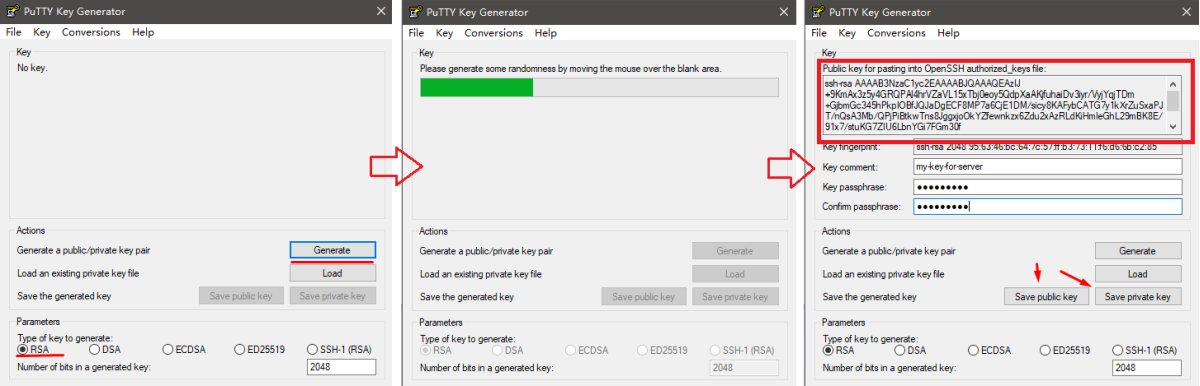
Создадим ключ RSA Он необходим для доступа к серверу через терминал
Арендуем виртуальный сервер на Digital Ocean Можно и любой другой хостинг, главное чтобы он находился в стране, где нет блокировок интернета. Выбрал именно DO потому, что они дают новичку $10 при регистрации по реферальной ссылке, этого хватит на 1-2 месяца аренды сервера. Пропустите этот шаг, если вы любите другой хостинг.
Что понадобится
Компьютер Буду показывать на примере Windows, для других систем процесс очень похож.
10-15 минут Для настройки всего софта
PayPal/Visa/Mastercard без денег Потребуется не более 0.1 доллара, и то вернут: нужно для активации бонусных 10 долларов Digital Ocean (хватит на два месяца).
Создадим ключ RSA
Воспользуйтесь инструкцией отсюда. Вкратце действия такие:
Запустите PuTTYgen, создайте ключ Выберите тип RSA 2048, нажмите Generate, двигайте мышкой в пустом поле. Когда процесс завершится, добавьте комментарий, чтобы не забыть, что это за ключ, придумайте passphrase (типа пароля, не забудьте её!), сохраните Private Key. Кроме того, скопируйте и сохраните кучу текста из верхнего поля 'Public key...', он пригодится на следующем этапе.
Арендуем сервер
Идём на Digital Ocean по этой ссылке, регистрируем новый аккаунт. По этой ссылке дадут бонусные $10, чтобы не платить из своего кармана за эксперименты. Если просто зайти на DO, то ничего не дадут, надо будет сразу пополнять из своих кровных.
Привязываем PayPal или банковскую карту Иначе не активируют бонусные бабки. С карты могут снять несколько центов для подтверждения, потом вернут. С PayPal у меня ничего не снимали. Процесс оплаты прозрачный, внезапно деньги с карты не заберут.
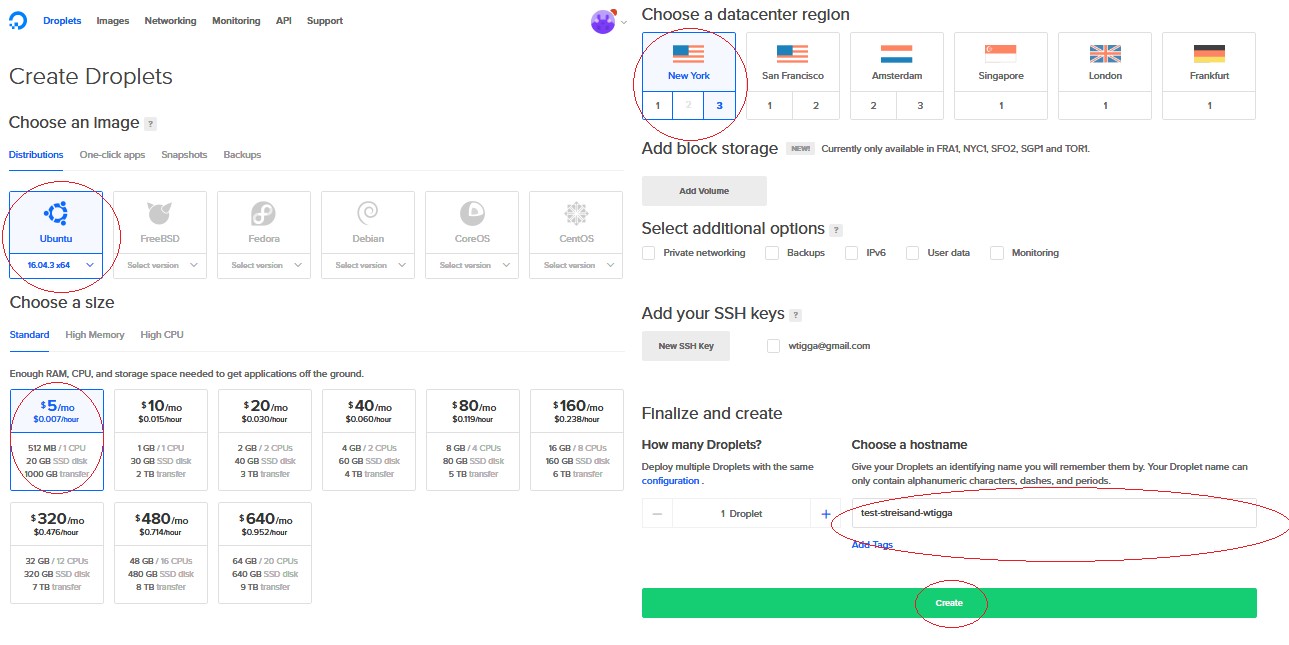
Создаём новый DropletТак называют виртуальный сервер. Идите по этой ссылке, выбирайте параметры по вкусу.Distributions: Ubuntu 16.04 x64 или 17,04Standard: $5/mo (пять USD в месяц, оплата по часам - пока всё из бонусных денег)Choose a datacenter region: любой. Не рекомендую Сингапур и Бангалор, из Китая скорость хуже, чем до американских серверов. Select additional options: ничего Choose hostname: любое, для себя.Add your SSH keys: нажмите на кнопку New SSH Key, в текстовое поле вставьте кучу текста, которую мы сохранили из PuTTYgen 'Public Key' на первом этапе.
Жмём Create.
UPD 2018.01.17 — обновились тарифы, теперь в самом дешёвом в два раза больше оперативки!
Подключаемся к серверу
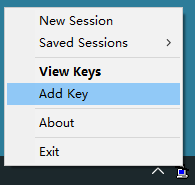
Запустите pageant.exe Программа появится в трее рядом с часами. Нажмите правой кнопкой, выберите 'Add key' и найдите файл с ключом *.ppk который мы сохранили в самом первом пункте через PuTTYgen.
Запустите Putty Это программа для доступа к серверу по SSH. Скачайте вот здесь. Если у вас Mac, используйте терминал и команду # ssh.
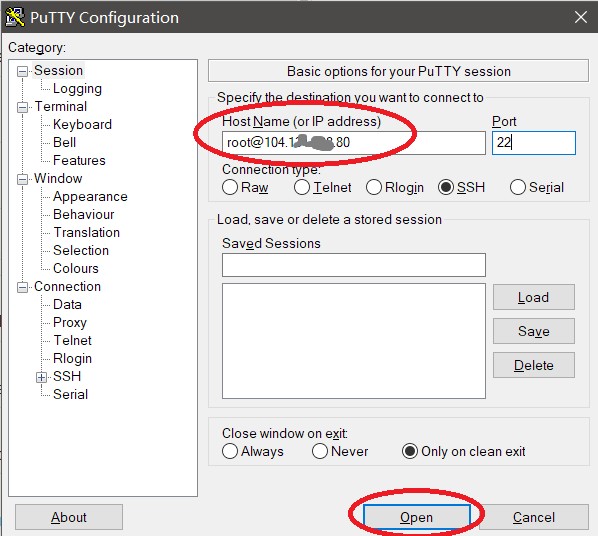
Подключитесь к серверу В поле Host Name введите: root@IP-адрес, например root@104.138.37.80, нажмите Open.
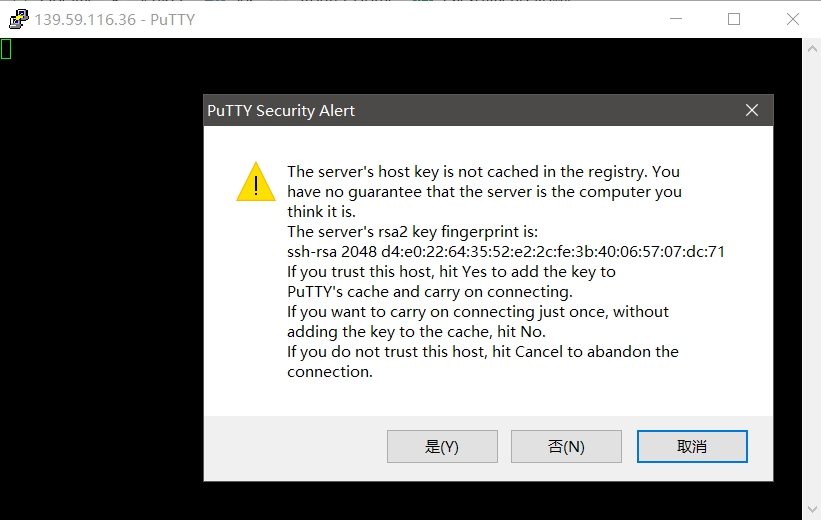
Согласитесь доверять серверу Когда увидите подобное сообщение, нажмите Yes. Всё впорядке, ничего страшного.
Готово
Поздравляю, у вас есть сервер, и вы можете им управлять. Теперь сюда можно поставить Streisand, Shadowsocks или NextCloud, например. P.S.: Если вам не нравится Digital Ocean, или в вашей стране с ним плохая связь, попробуйте Vultr - цены на таком же уровне, не менее прост в использовании.