
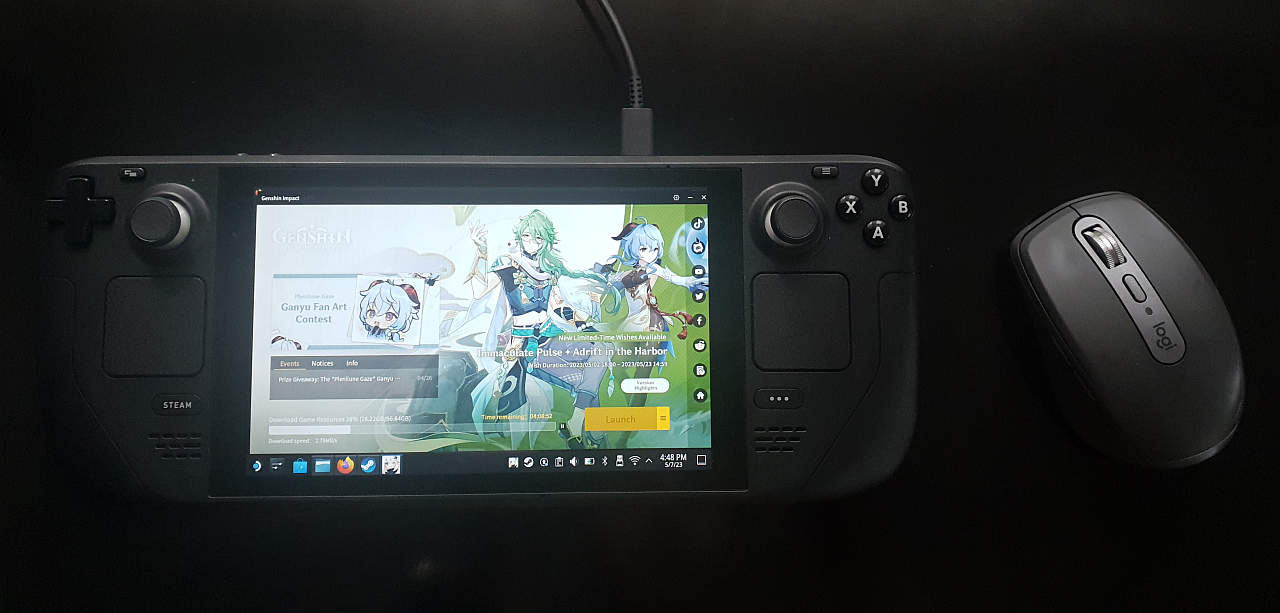
Genshin Impact на Steam Deck без установки Windows
Поставим Genshin Impact без каких-либо модификаций системы, без плясок с установкой Windows 10 на отдельный раздел и тому подобного. Просто будет ярлык в библиотеке, чтобы запускать как любую другую игру в Steam.
Приготовьте:
- Свободное место ~130 Гб (на внутреннем хранилище или на SD);
- Зарядное устройство;
- Мышка и клавиатура (желательно, но можно обойтись);
- Пара часов времени на скачивание и установку.
Всё делаем исключительно на Steam Deck, ПК не нужен. Рекомендую подключить зарядное устройство, чтобы Deck не разрядился в самый неподходящий момент при установке.
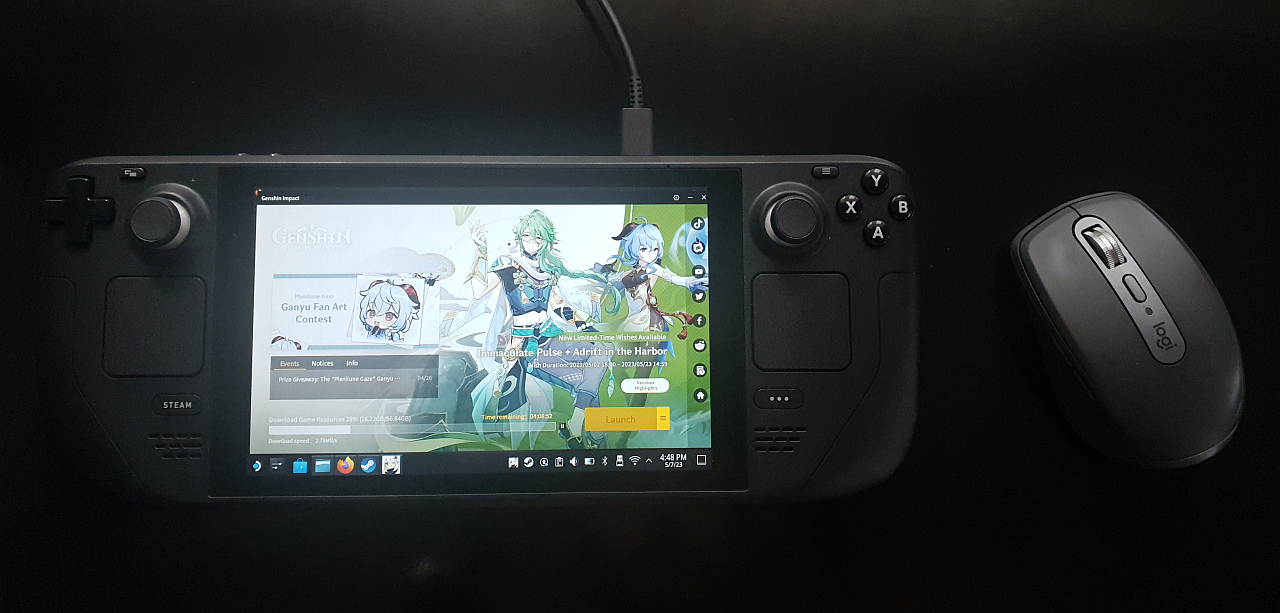
- Включите Desktop Mode (Steam - Выключение - "Переход к рабочему столу").
- Откройте Firefox, перейдите на сайт Genshin Impact и нажмите "Загрузить ПК-клиент".

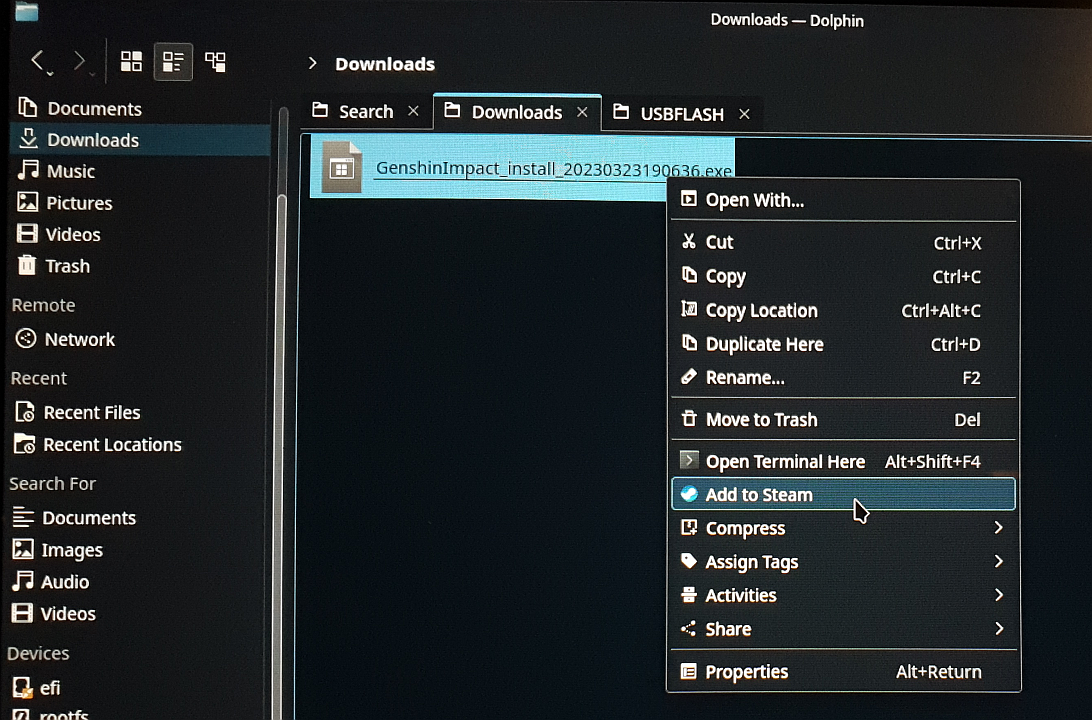
- Когда файл установщика (вроде GenshinImpact_Install_20230323190636.exe) загрузится, откройте папку Downloads, нажмите на скачанный файл правой кнопкой мыши (или левым курком) и выберите Add to Steam.
- Оставаясь в Desktop Mode, запустите Steam, найдите в списке игр GenshinImpact_Install_20230323190636.exe.
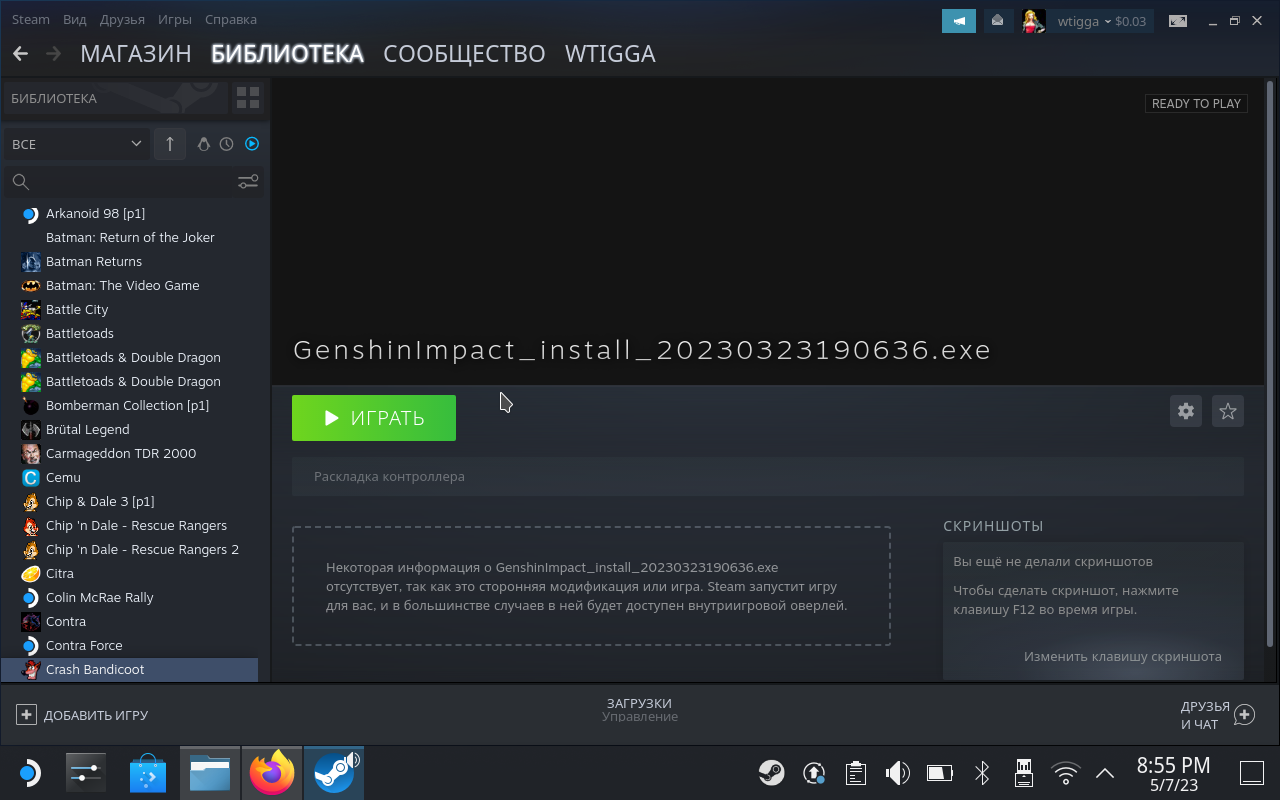
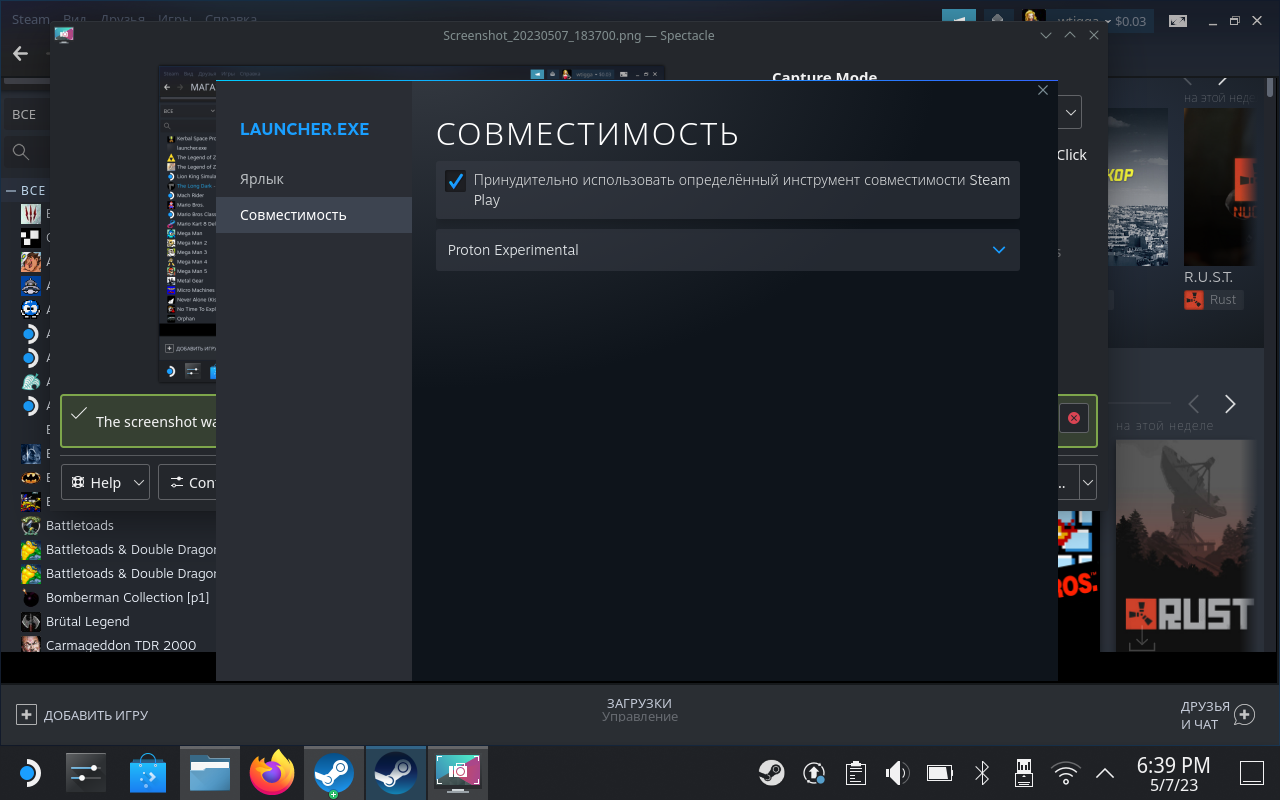
- Нажмите на шестерёнку, чтобы открыть свойства игры. В разделе "Совместимость" выберите "Proton Experimental".
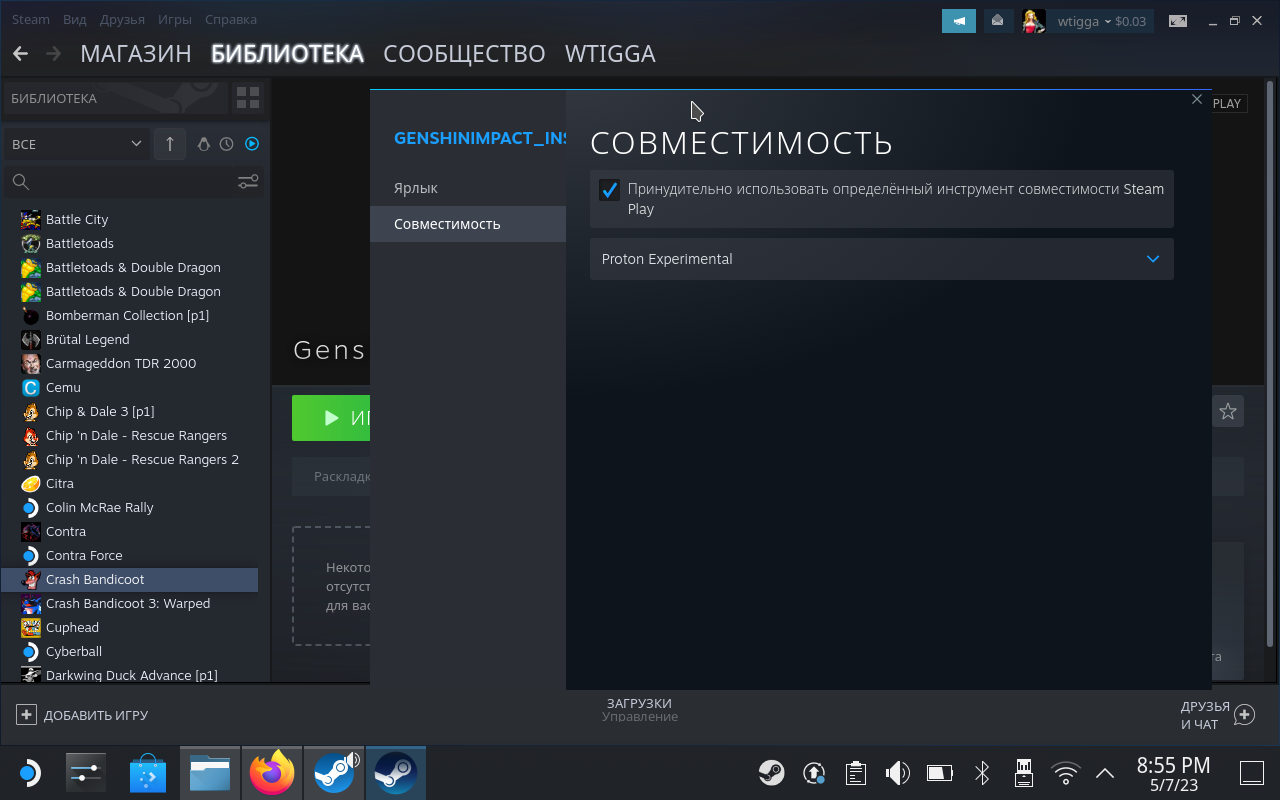
- Запустите GenshinImpact_Install_20230323190636.exe из библиотеки игр.
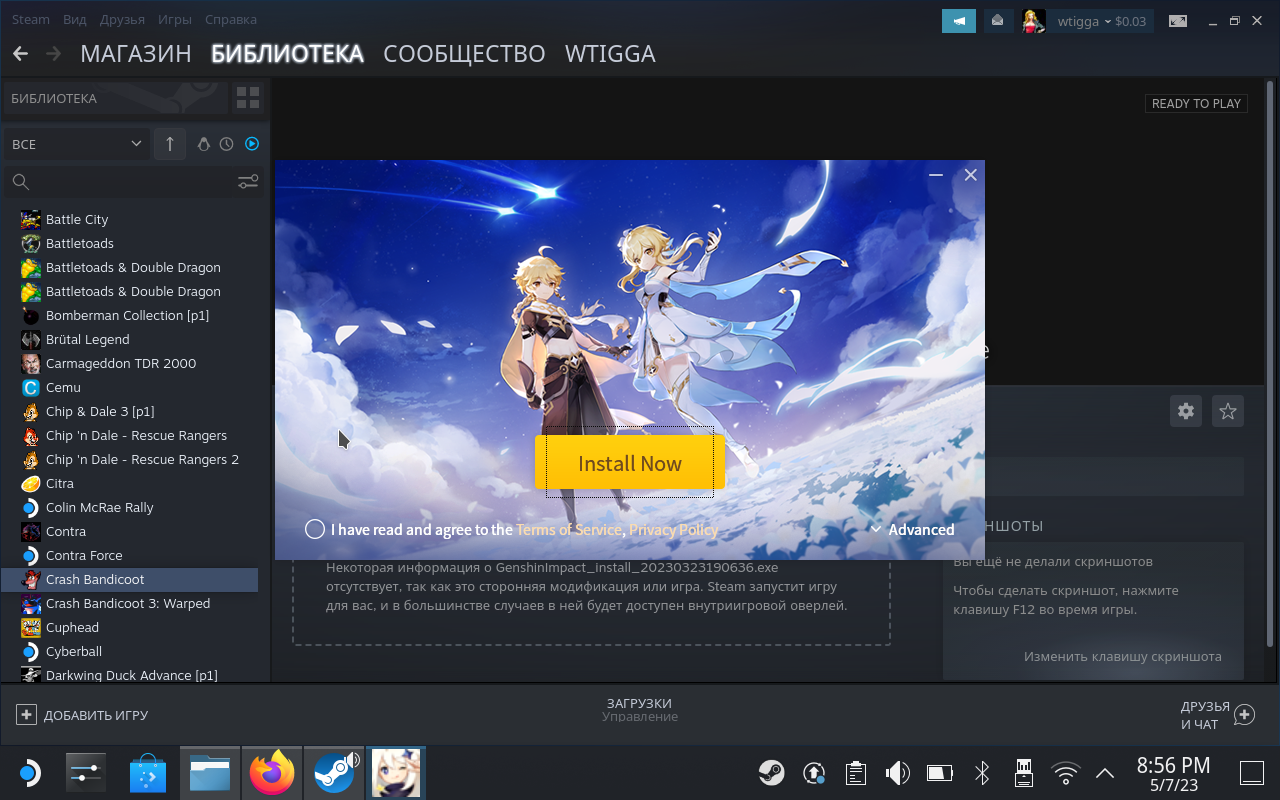
- Проведите обычную установку, как на Windows. Если места на внутреннем хранилище слишком мало, можно установить на SD.
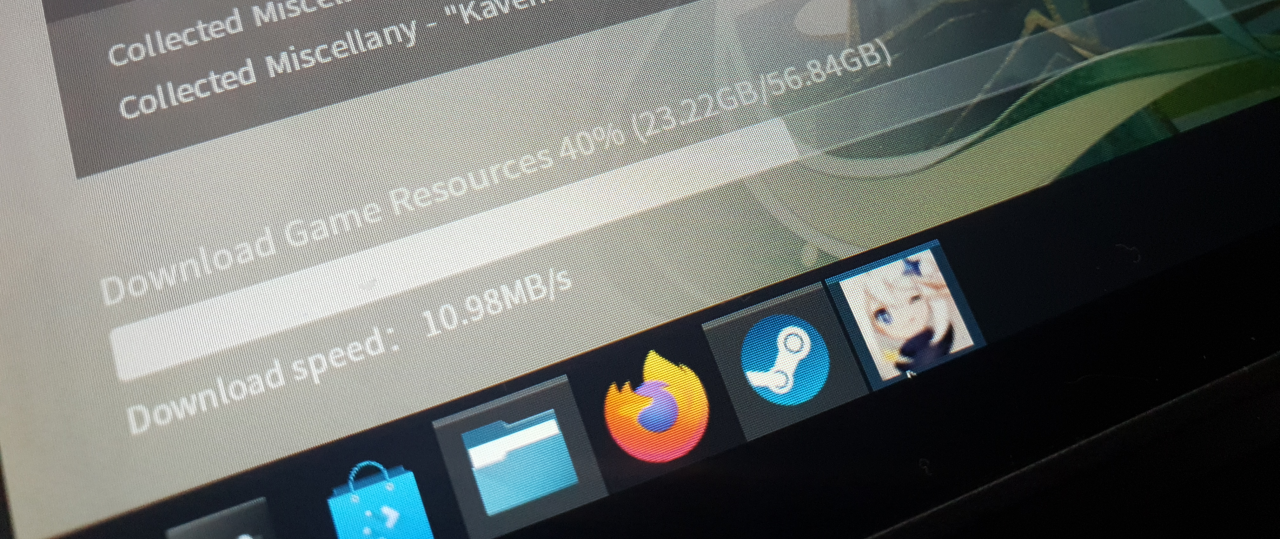
Скорость установки может плясать не только из-за скорости интернета, но и состояния внутренней памяти (microSD / SSD / NVME, насколько забито хранилище и так далее). Это может занять час-два даже при хорошем соединении. На это время оставьте Steam Deck на зарядке.
- После установки начнётся "верификация ресурсов", которая, возможно, зависнет. Ничего страшного, просто выйдите из лончера. Если верификация прошла, тоже закройте лончер.
- Откройте менеджер файлов, перейдите в папку Home, нажмите на кнопку с тремя полосками справа и отметьте галочку Show Hidden Files.
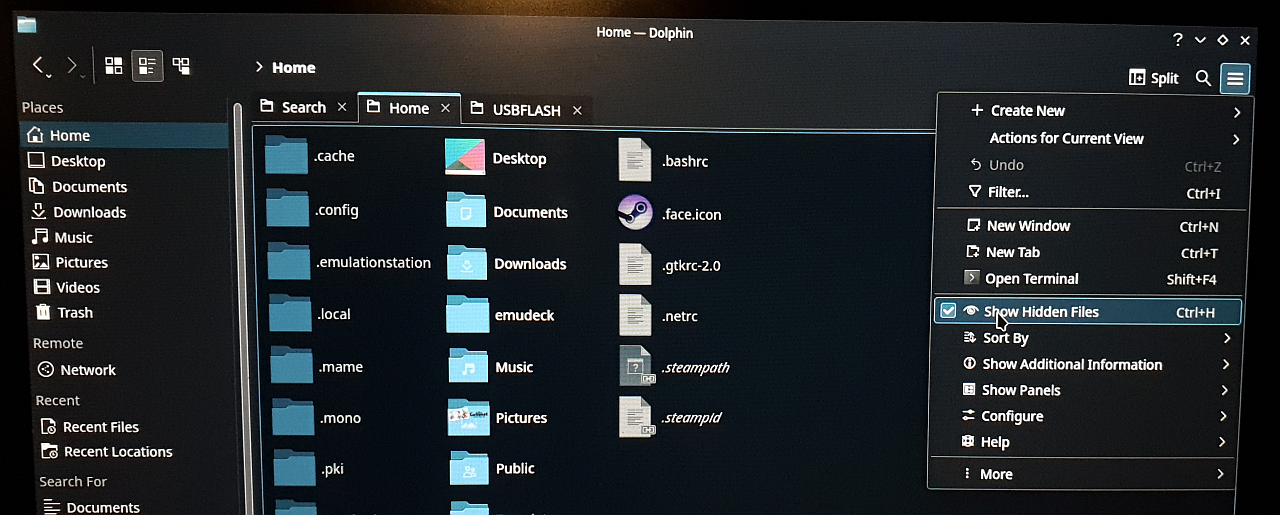
- Перейдите в папку /home/deck/.steam/steamapps/compatdata/. Где-то здесь прячется наша папка с установленным Genshin Impact, нужно её найти.
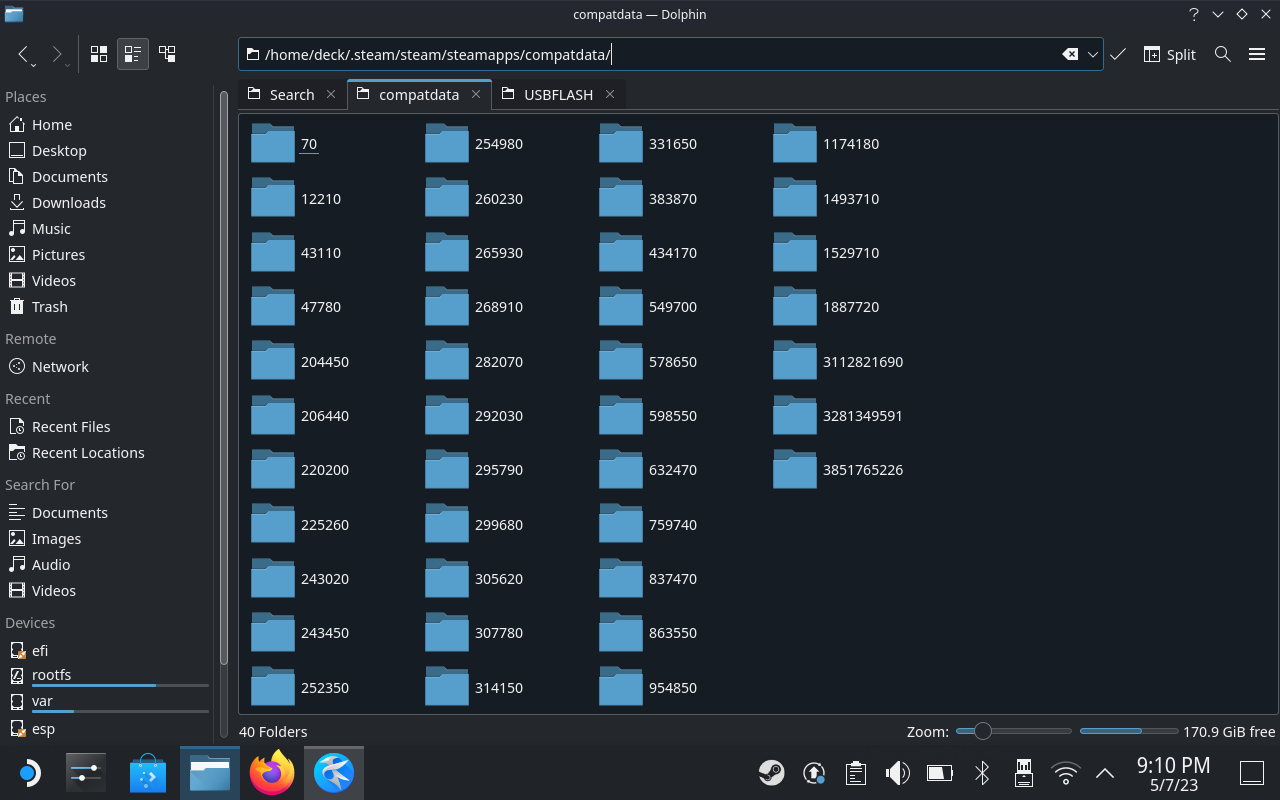
- Нажмите на кнопку поиска справа и введите "Genshin Impact Game", чтобы найти папку с таким именем.
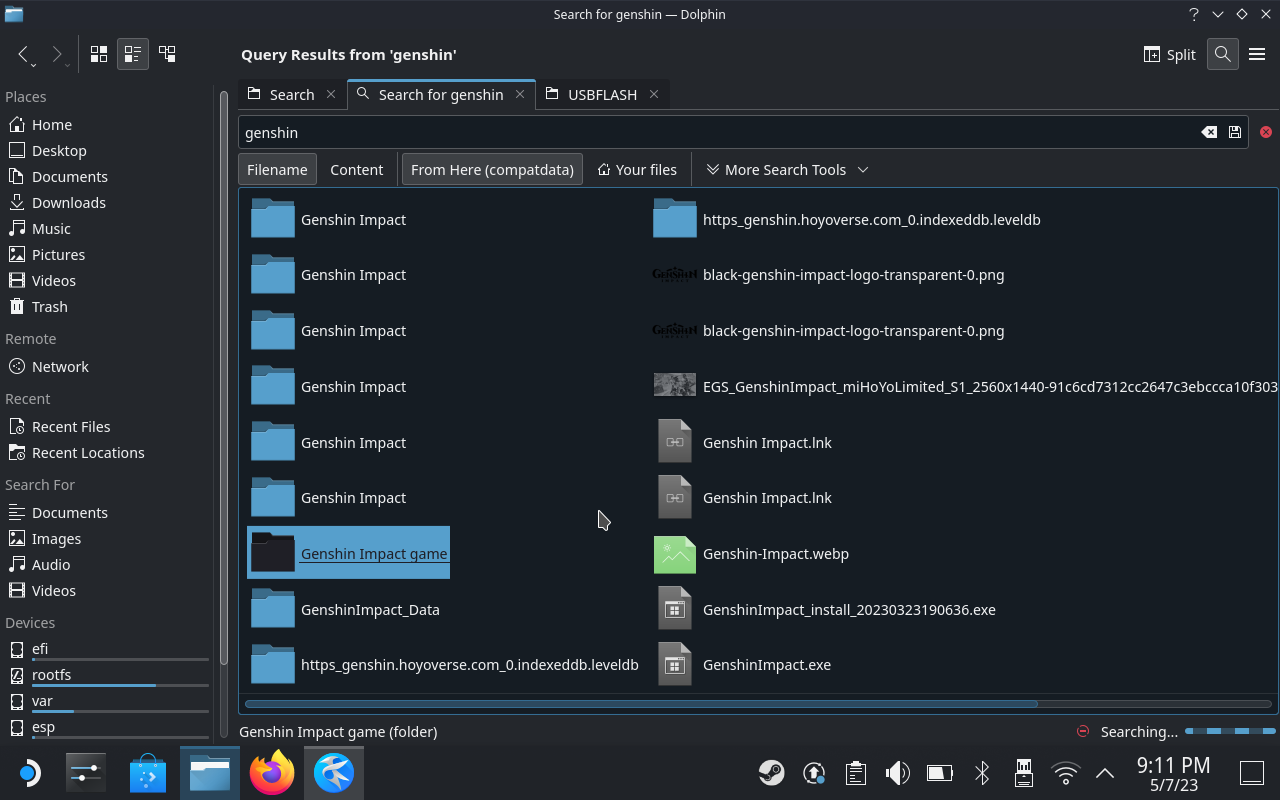
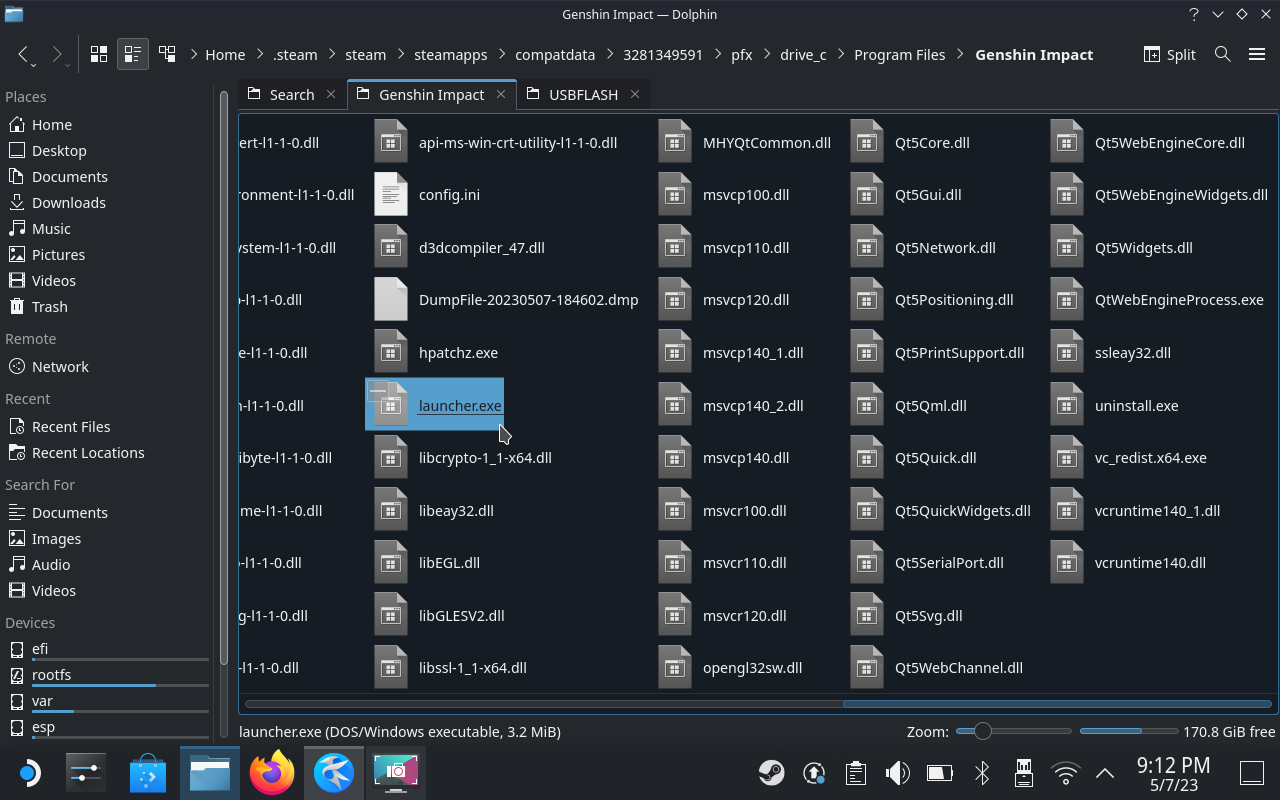
- Откройте её из поиска, а затем перейдите на уровень выше и найдите там файл launcher.exe; нажмите на него правой кнопкой мыши и выберите Add to Steam.
- Откройте Steam, найдите launcher.exe в списке игр, переименуйте его в Genshin Impact.
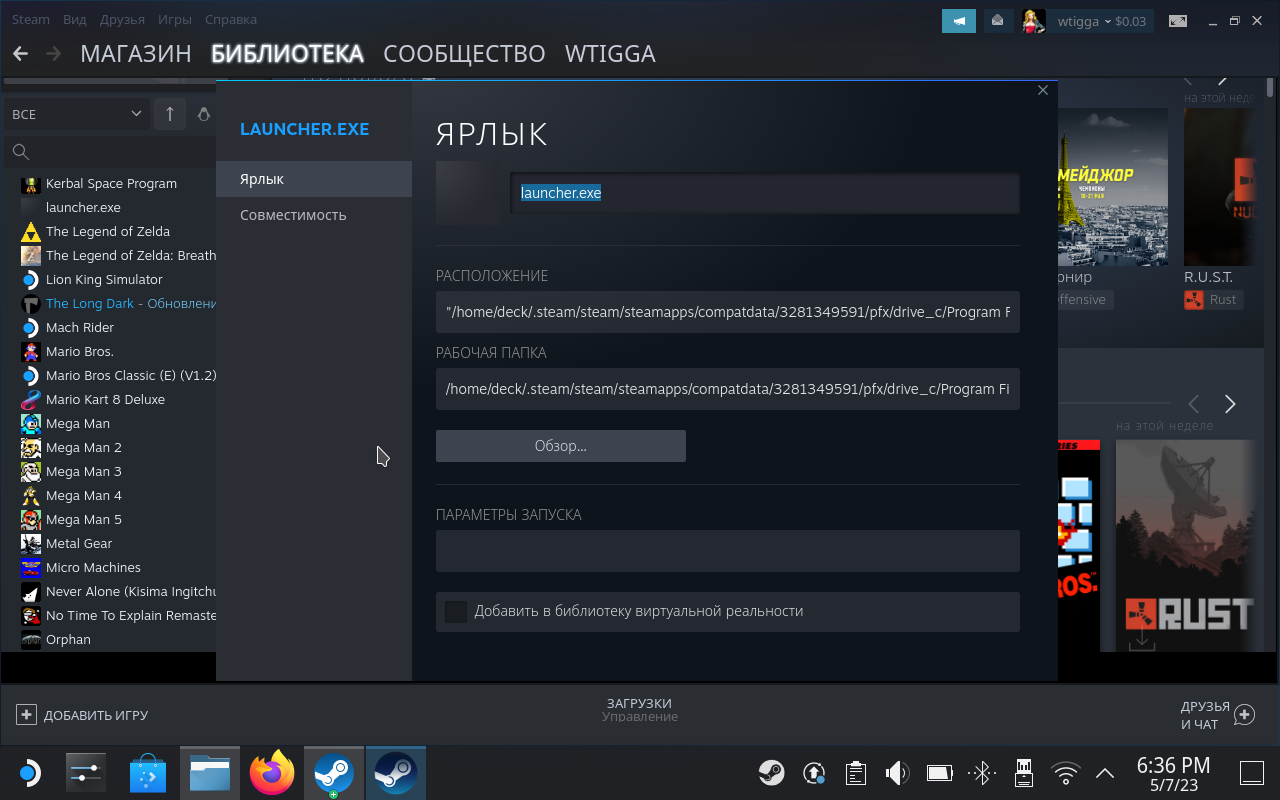
- Включите совместимость Proton Experimental.
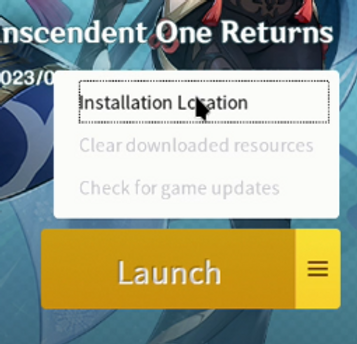
- Запустите Genshin Impact. Вы увидите стандартный лончер. Нажмите на три полоски и выберите Installation Location, а в появившемся окне выберите папку Genshin Impact Game.
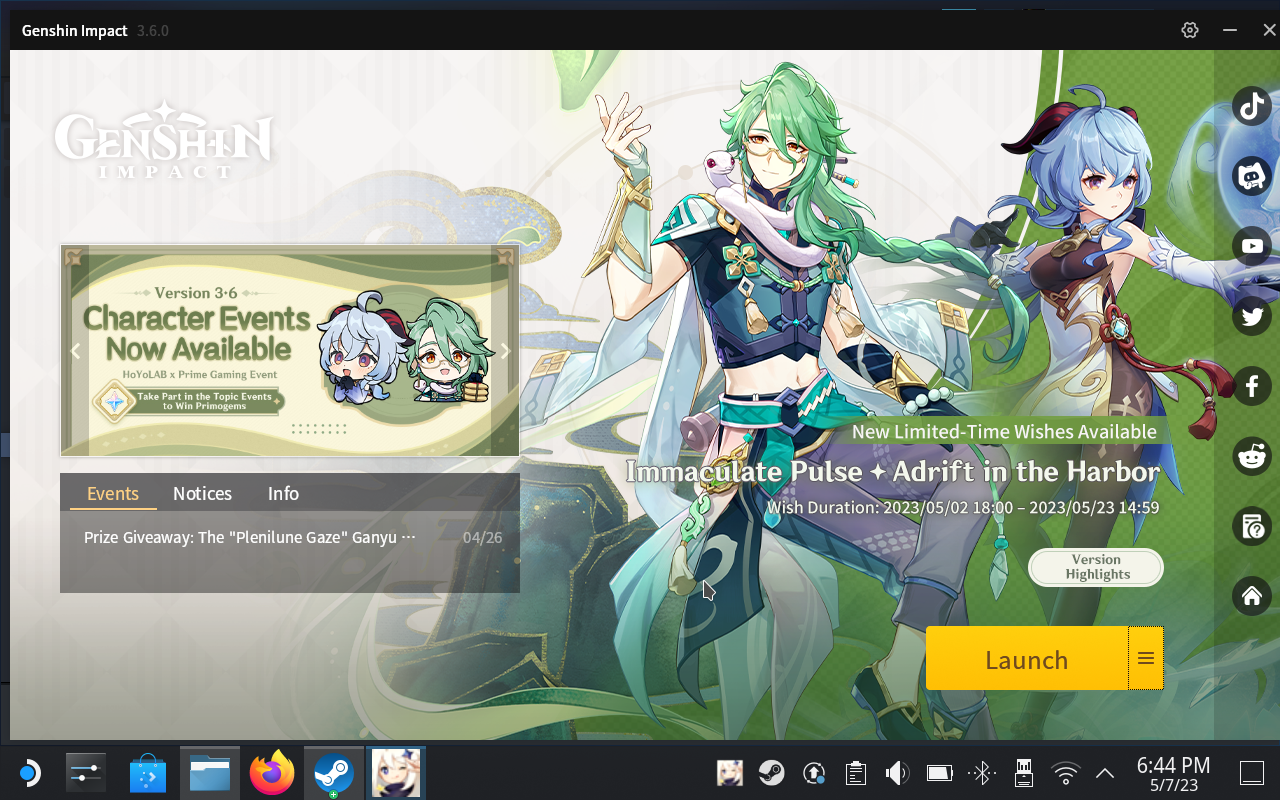
- Теперь нажмите Launch, чтобы проверить, работает ли игра. Если всё запустилось, переходим к следующему шагу.
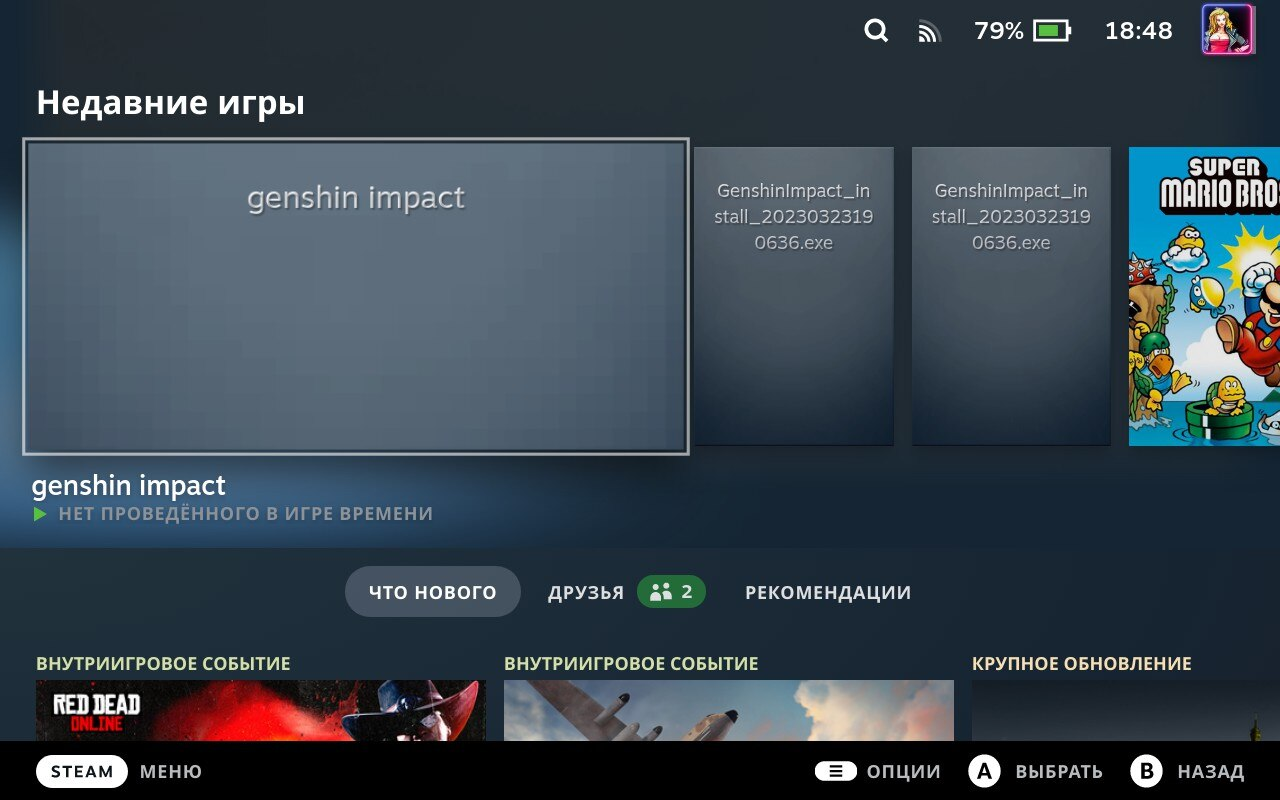
- Вернитесь в обычный режим Steam Deck, найдите и запустите Genshin Impact.
- Войдите в свою учётку как обычно.
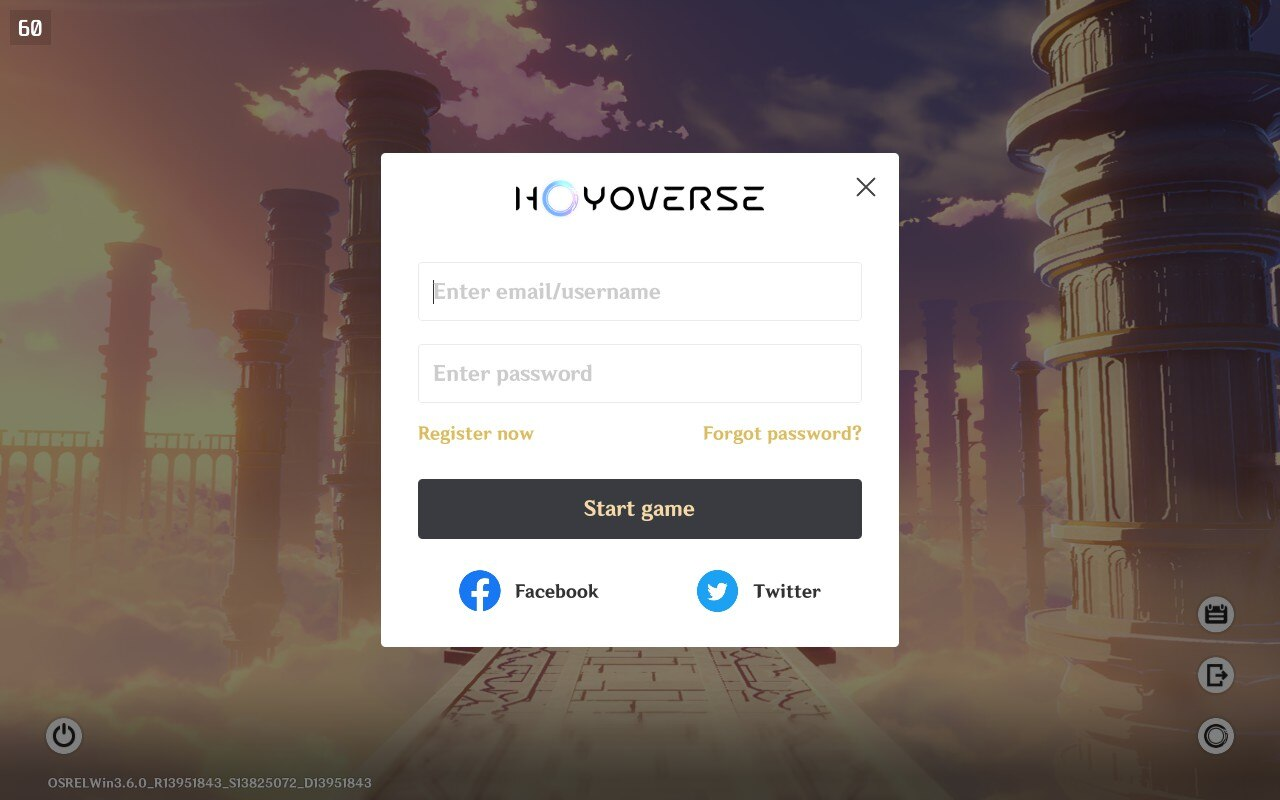
- Когда вы запустите игру, то обнаружите, что она не реагирует на кнопки контроллера, а только на тачскрин (или подключённую мышь). Сейчас мы это исправим.
- Нажмите кнопку Steam, выберите Настройки контроллера - Текущая раскладка - Раскладки сообщества и найдите там раскладку Genshin Steam Deck Keyboard Mouse Layout.
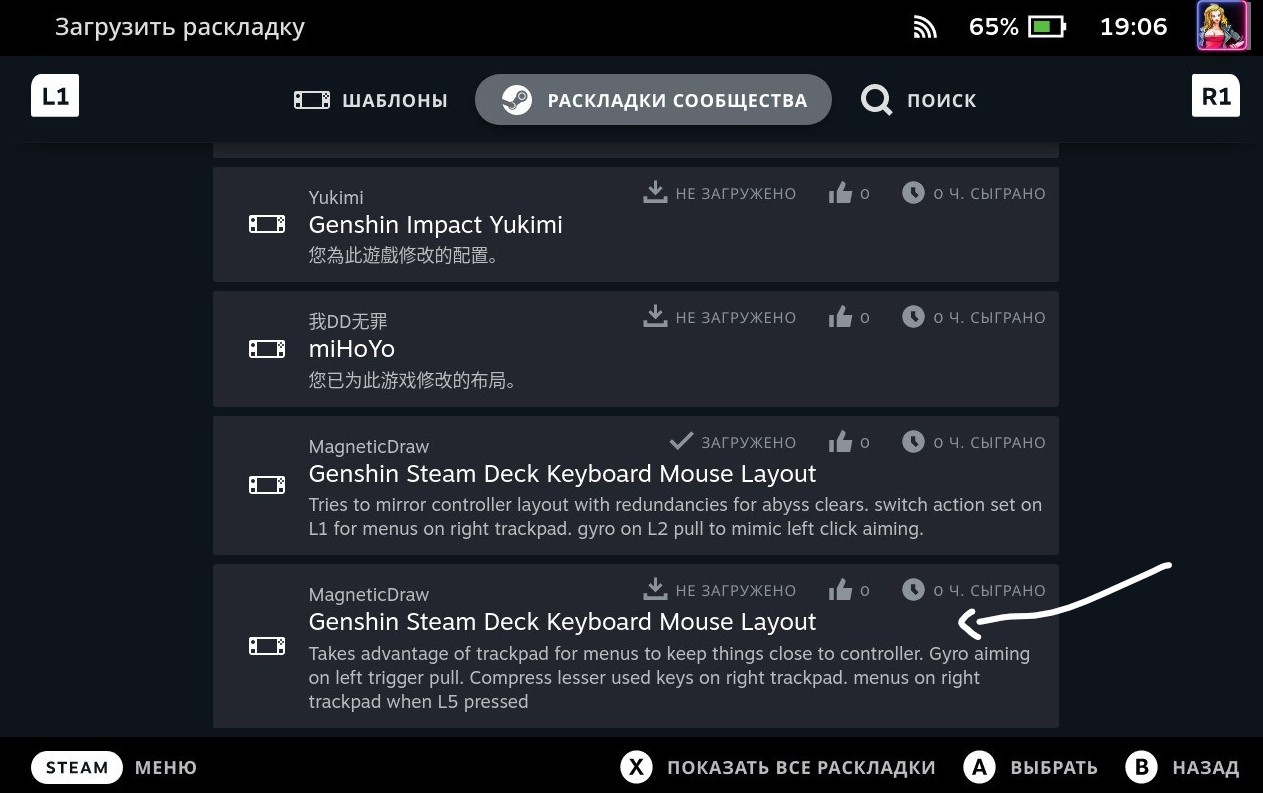
В принципе, уже можно играть. Но давайте сделаем совсем удобно!
- Откройте меню игры, перейдите в настройки управления. Вы обнаружите, что там нельзя выбрать контроллер, а только "Клавиатура/мышь".
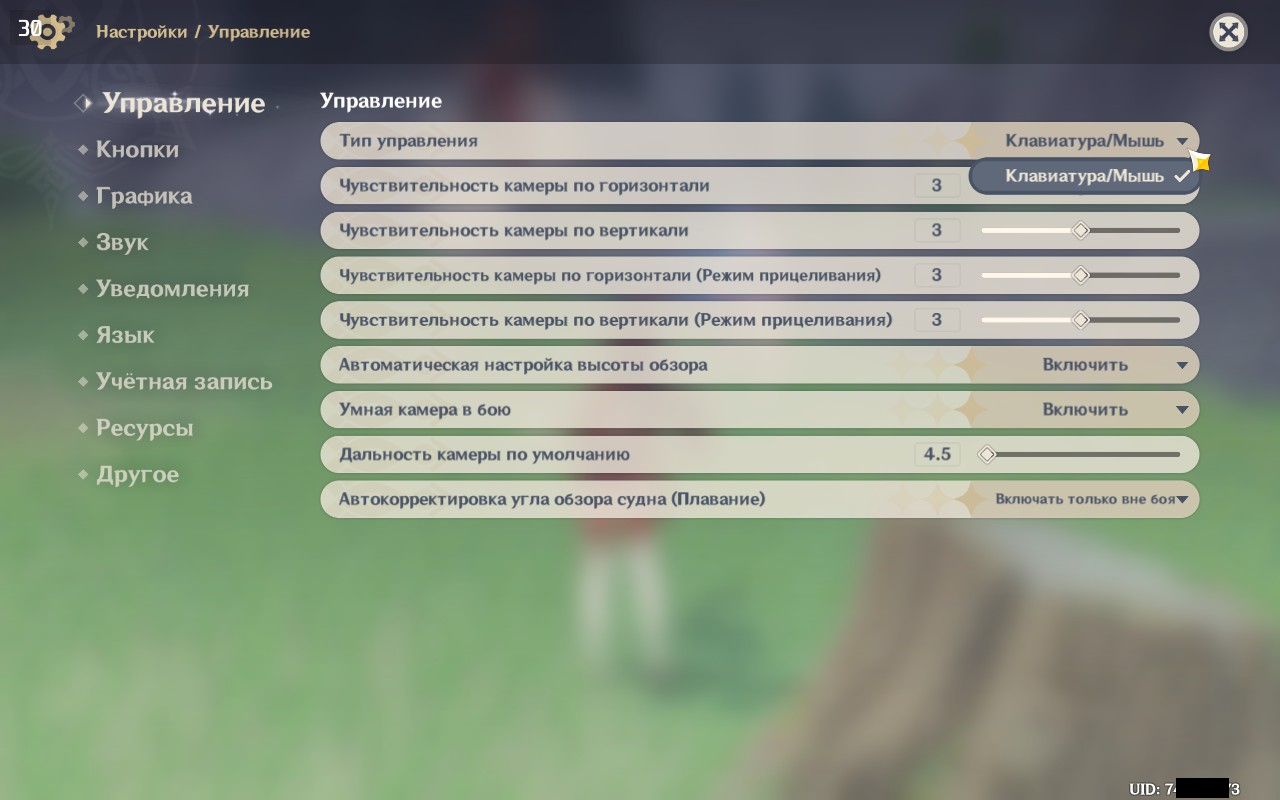
- Снова нажмите кнопку Steam, перейдите в Раскладки сообщества, найдите и активируйте Genshin Impact Steam Deck, где в подписи указано "...Press R5 to toggle gyro...". С этой раскладкой очень удобно прицеливаться из лука, используя гироскоп (как в Breath of the Wild на Switch).
- Вернитесь к игре. Теперь в настройках контроллера вы сможете выбрать Геймпад.
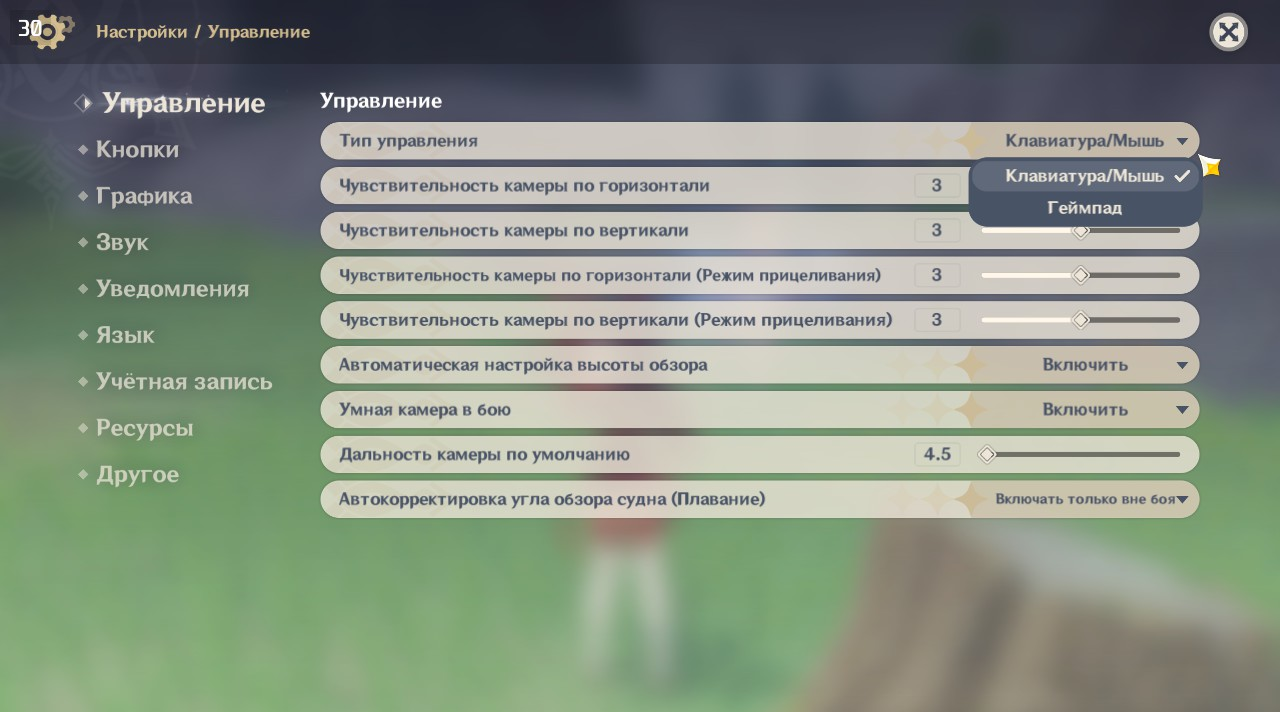

Осталось выставить в настройках 30 или 45 FPS, и вы можете наслаждаться Genshin Impact прямо на Steam Deck без необходимости устанавливать Windows.