
Nextcloud: синхронизация файлов ПК и Android
Сервер Nextcloud установили, и настроили, контакты и календарь к телефону подключили, теперь настроим синхронизацию файлов (типа Dropbox). Тут всё совсем просто.
Компьютер
Windows и macOS- Установите и запустите клиент с официального сайта
- Введите адрес вашего сервера как https://ваш_домен/nextcloud
- Введите логин и пароль от учётной записи пользователя
- Выберите локальную папку для синхронизации (например, D:\Nextcloud)
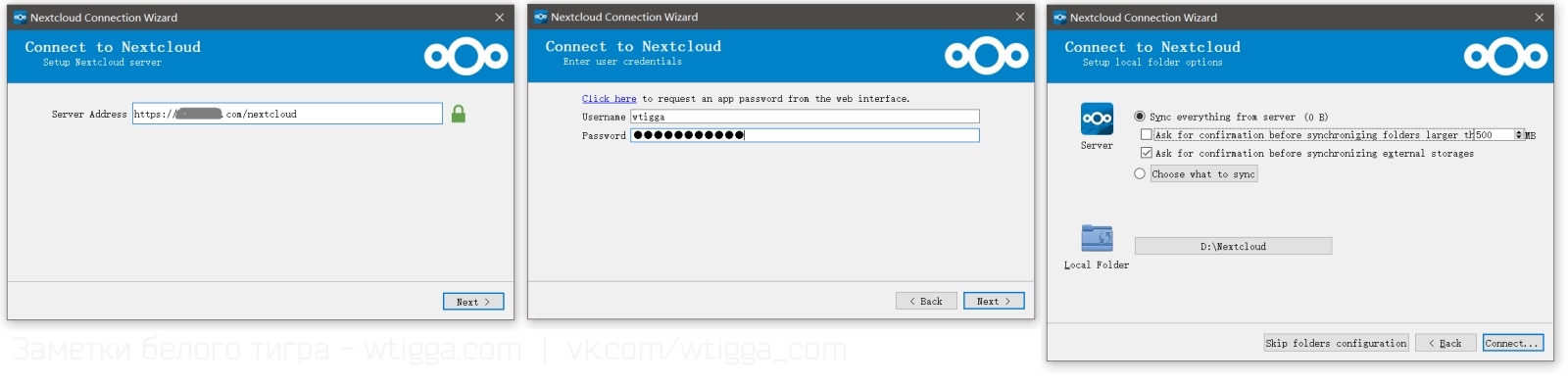
Как изменить язык Nextcloud
Почему-то разработчики не предусмотрели смены языка через настройки приложения, по-умолчанию оно использует системный. У меня Windows на китайском (и ничего с этим не поделать), но приложения всё-таки удобнее держать на более привычном языке. Вот решение проблемы:- Выключите клиент Nextcloud
- Откройте папку, куда вы установили Nextcloud (по-умолчанию c:\Program Files (x86)\Nextcloud\)
- Найдите файлы client_ru.qm, qt_ru.qm и qtbase_ru.qm
- Удалите все остальные языковые файлы:
client_ca.qm client_cs.qm client_de.qm client_el.qm client_es.qm client_es_AR.qm client_et.qm client_eu.qm client_fa.qm client_fi.qm client_fr.qm client_gl.qm client_hu.qm client_it.qm client_ja.qm client_nb_NO.qm client_nl.qm client_pl.qm client_pt.qm client_pt_BR.qm client_en.qm client_sk.qm client_sl.qm client_sr.qm client_sv.qm client_th.qm client_tr.qm client_TW.qm client_uk.qm client_zh_CN.qm client_zh_TW.qm qt_ar.qm qt_ca.qm qt_cs.qm qt_da.qm qt_de.qm qt_es.qm qt_fa.qm qt_fi.qm qt_fr.qm qt_gl.qm qt_he.qm qt_hu.qm qt_it.qm qt_ja.qm qt_ko.qm qt_lt.qm qt_pl.qm qt_pt.qm qt_en.qm qt_sk.qm qt_sl.qm qt_sv.qm qt_uk.qm qt_zh_CN.qm qt_zh_TW.qm qtbase_ca.qm qtbase_cs.qm qtbase_de.qm qtbase_fi.qm qtbase_fr.qm qtbase_he.qm qtbase_hu.qm qtbase_it.qm qtbase_ja.qm qtbase_ko.qm qtbase_lv.qm qtbase_pl.qm qtbase_en.qm qtbase_sk.qm qtbase_uk.qm - Запустите Nextcloud
Android и iOS
Клиент для iPhone есть в официальном AppStore, для Android — в Google Play и на F-Droid. Установка простая и одинаковая на обоих платформах:- Установите и запустите клиент
- Введите адрес вашего сервера как https://ваш_домен/nextcloud
- Введите логин и пароль от учётной записи пользователя