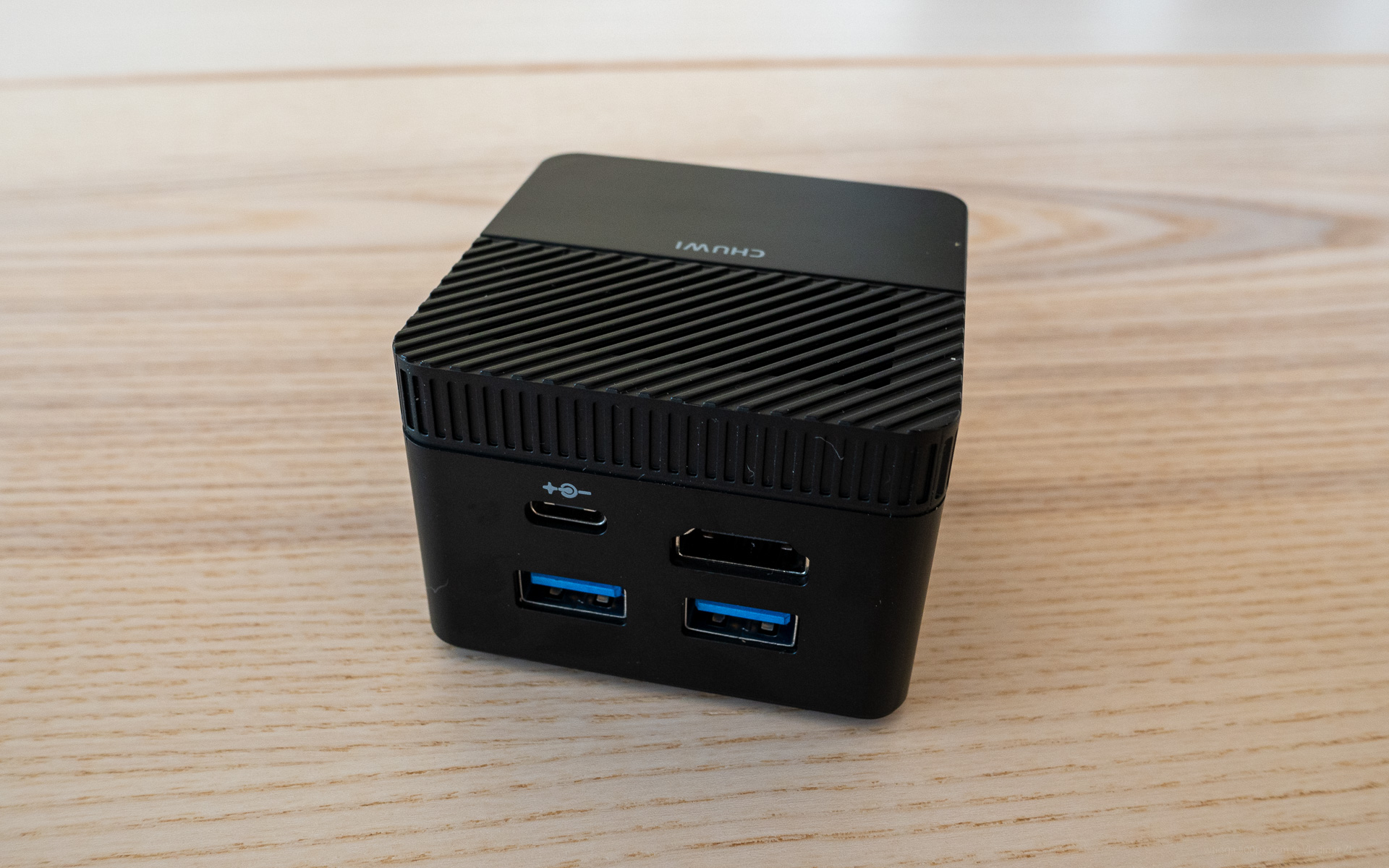
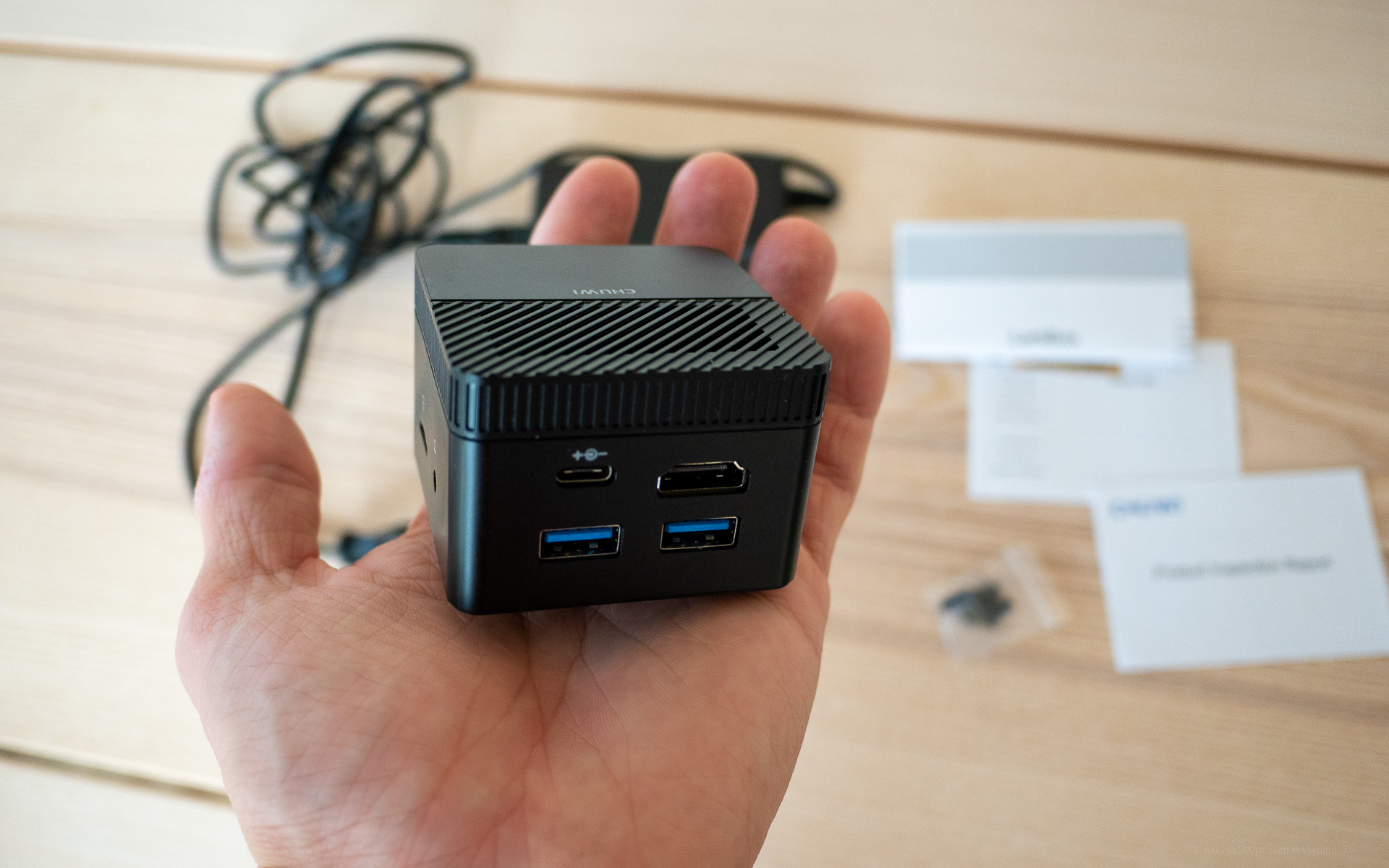
Это самый маленький настольный компьютер, который я когда-либо видел. Зачем он нужен? У меня с брендом Chuwi долгая история, полная любви и ненависти. Когда они анонсировали микроскопический системный блок, помесь медиаплеера и тонкого клиента, мне очень захотелось его в арсенал.
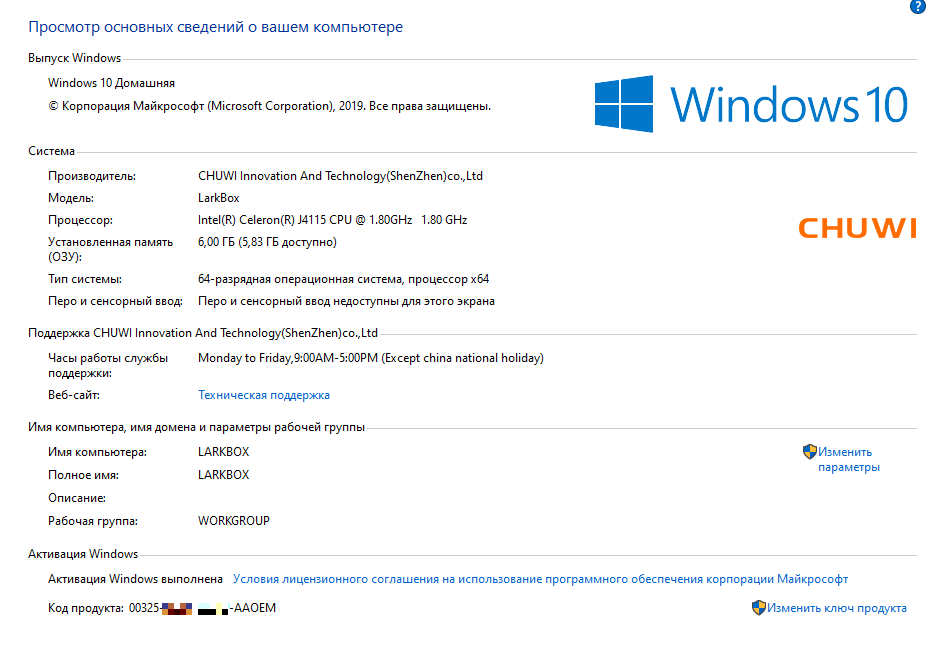
Операционная система: Windows 10 Home (мультиязычная)
Графика: Intel Gen9 UHD Graphics 600
Оперативная память: LPDDR4 6 ГБ
Системный диск: eMMC 128 ГБ
Wi-Fi 2.4/5 ГГц 802.11a/ac/b/g/n
Bluetooth 5.1
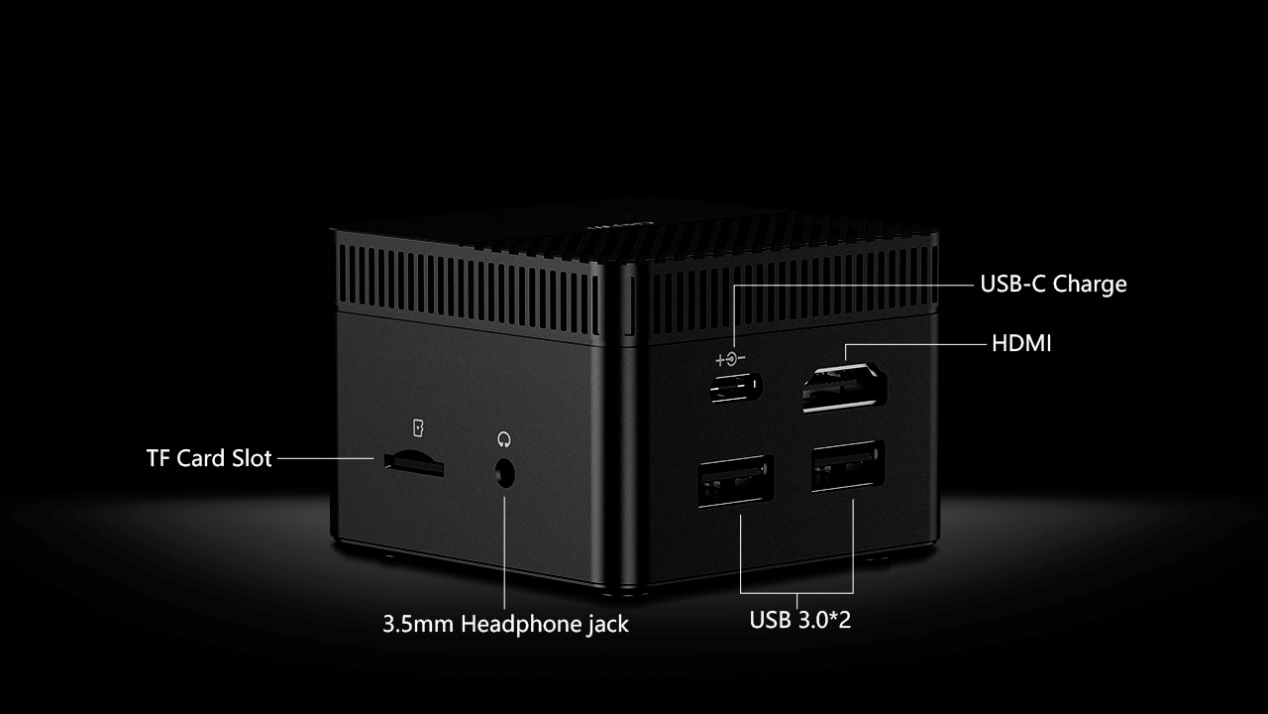
Интерфейсы: USB-A 3.1, USB Type-C (только питание), 3.5mm аудио, HDMI 2.0, microSD, SATA m.2 2242
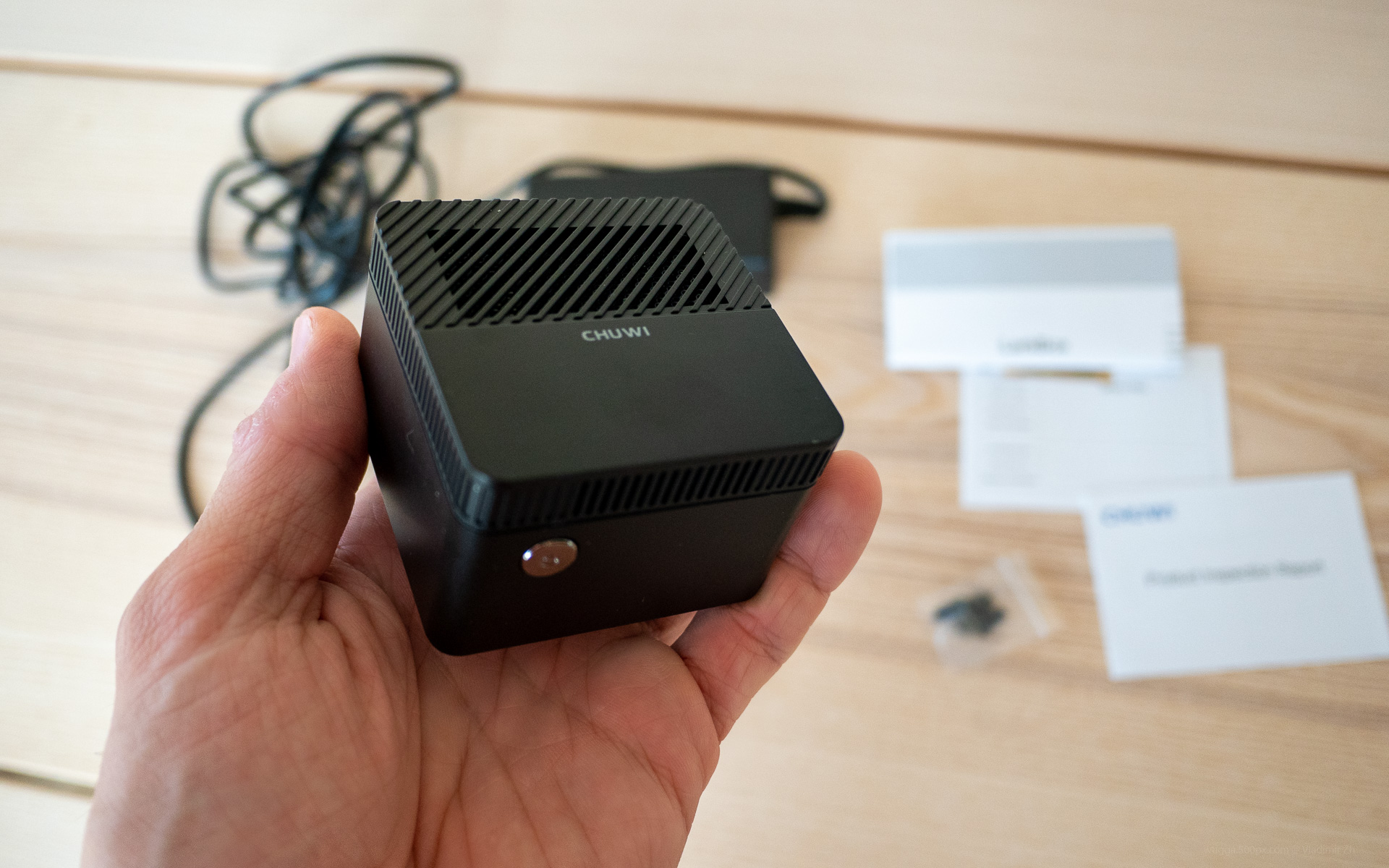
Габариты и вес: 127 г, 61х61х43 мм
Цена: $155 (в официальном сторе). Во время кампании на Indiegogo они просили больше - около $169. В итоге ранним спонсорам в подарок ещё дослали кому что - тачпад и клавиатуру, например. Мне отправили очень рано, поэтому тачпад едет где-то отдельной посылкой.
Комплектация
Chuwi Larkbox
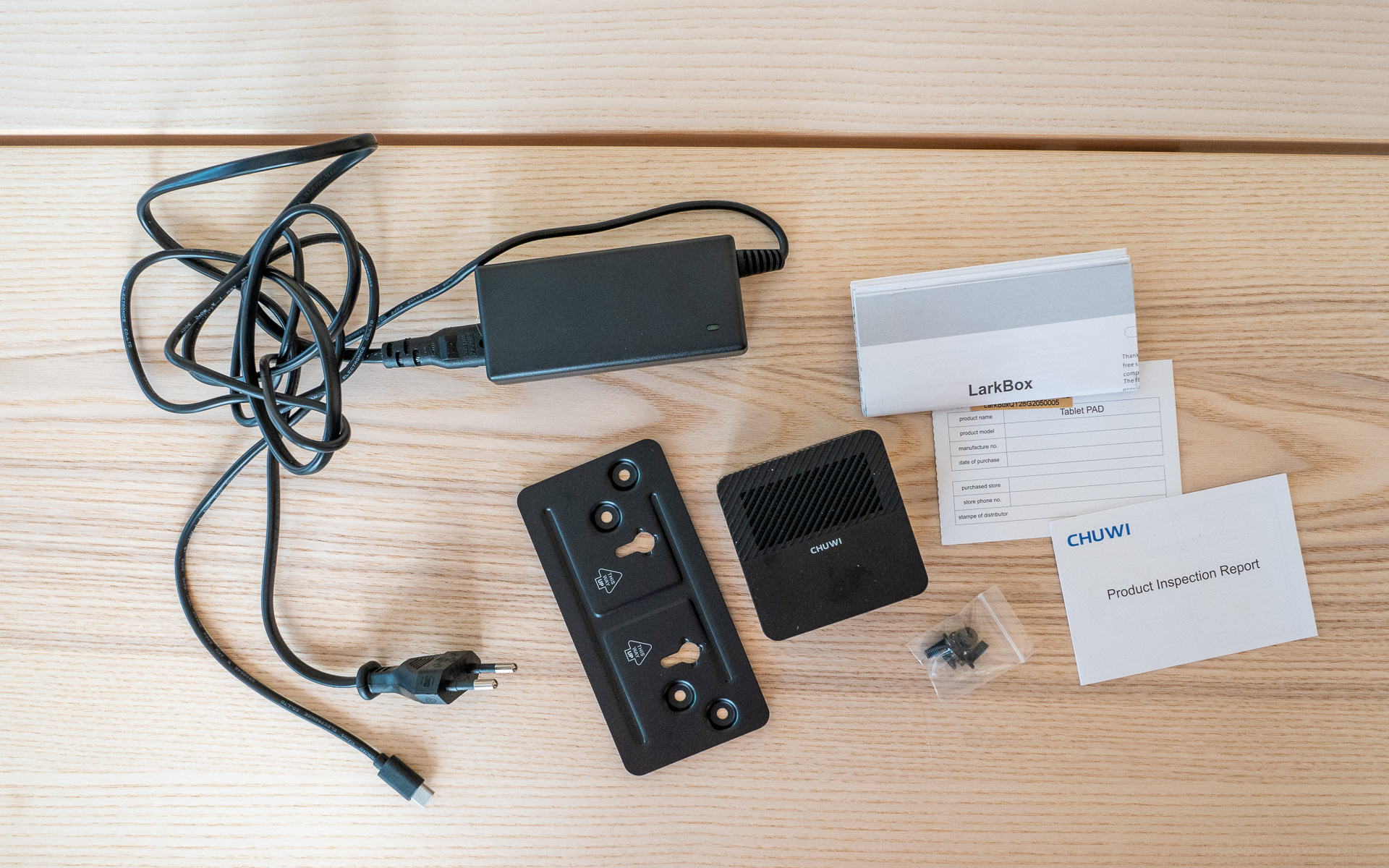
Адаптер питания
Инструкция
VESA-крепление для Larkbox
Болтики-винтики
Внешний вид
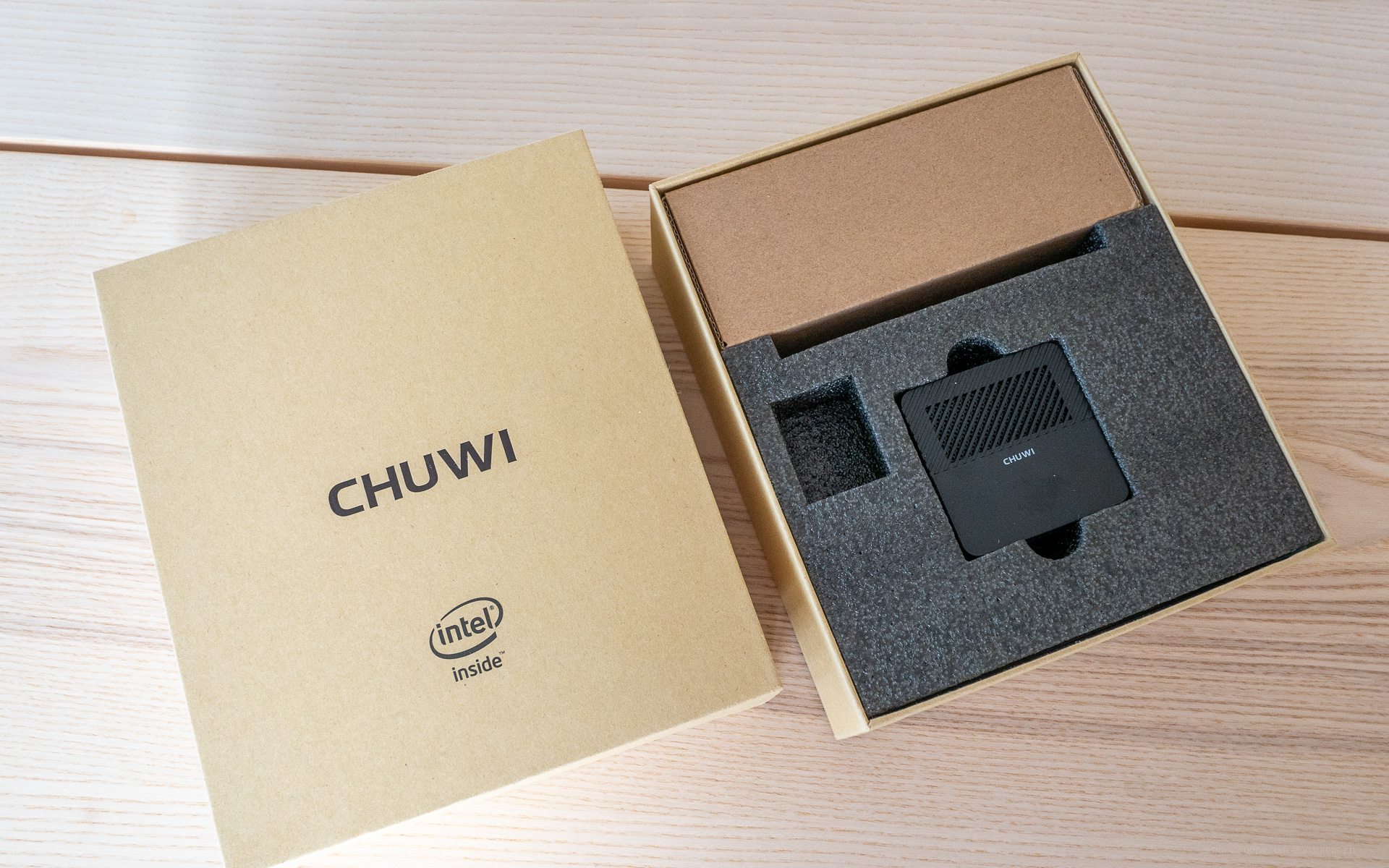
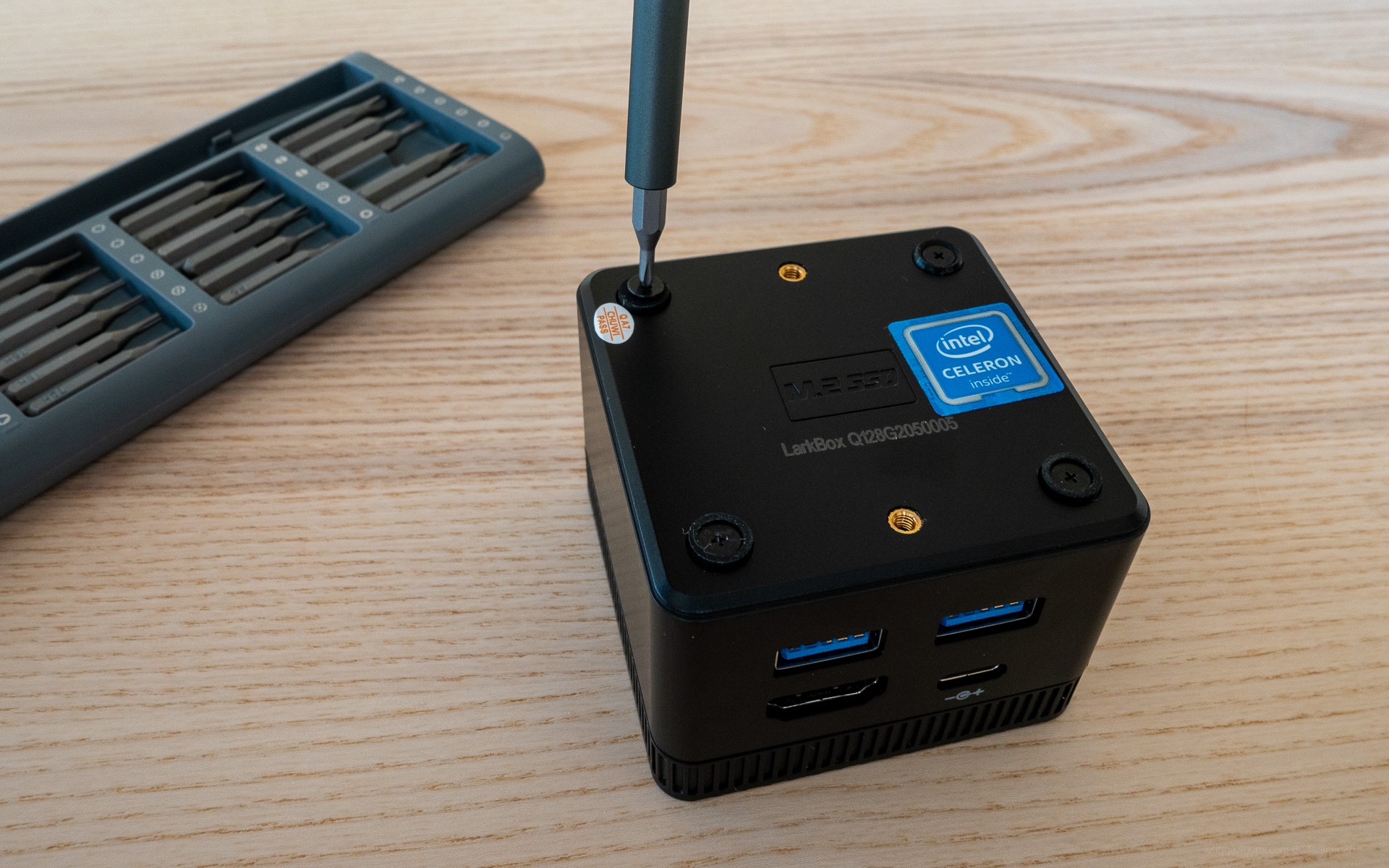
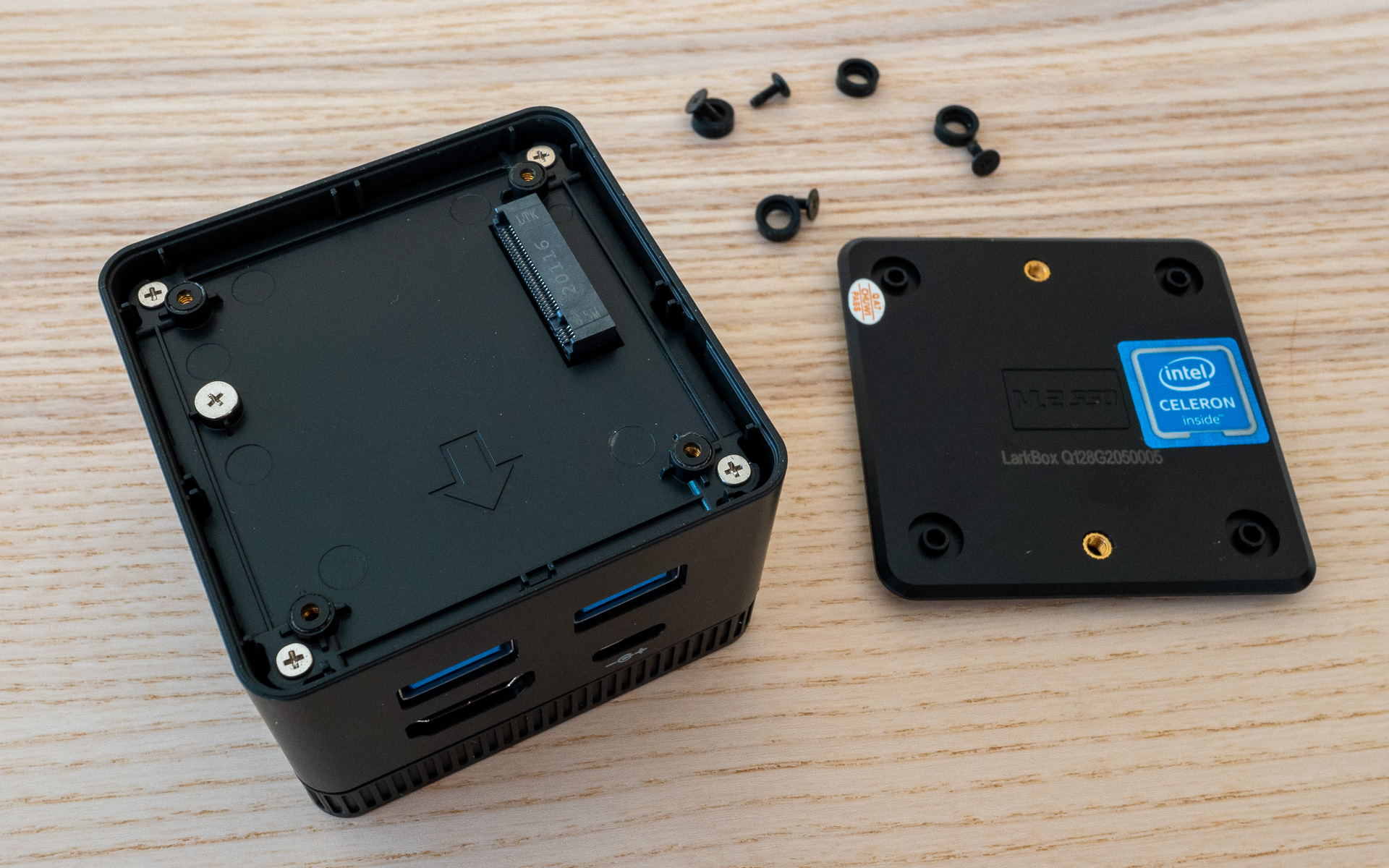
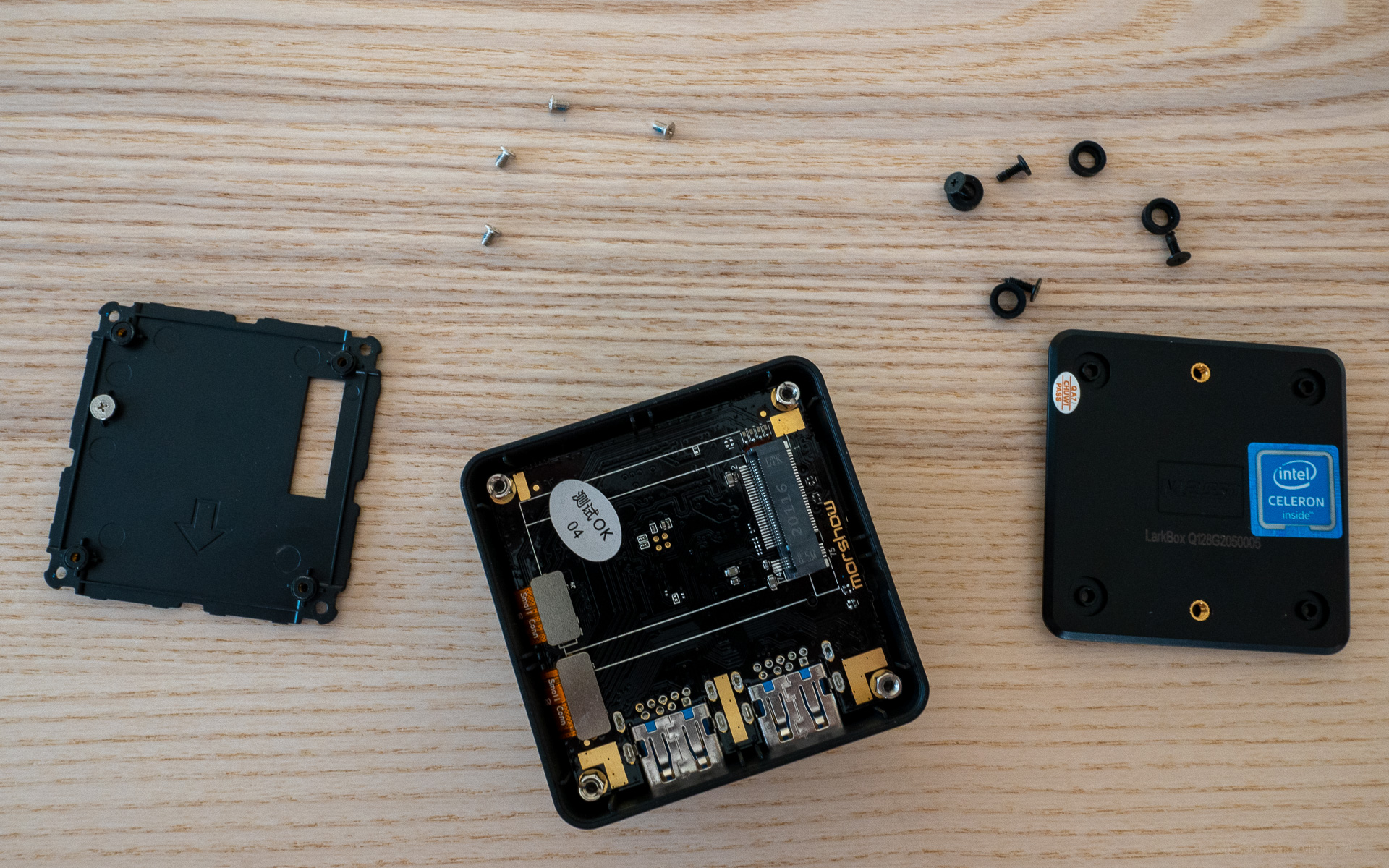
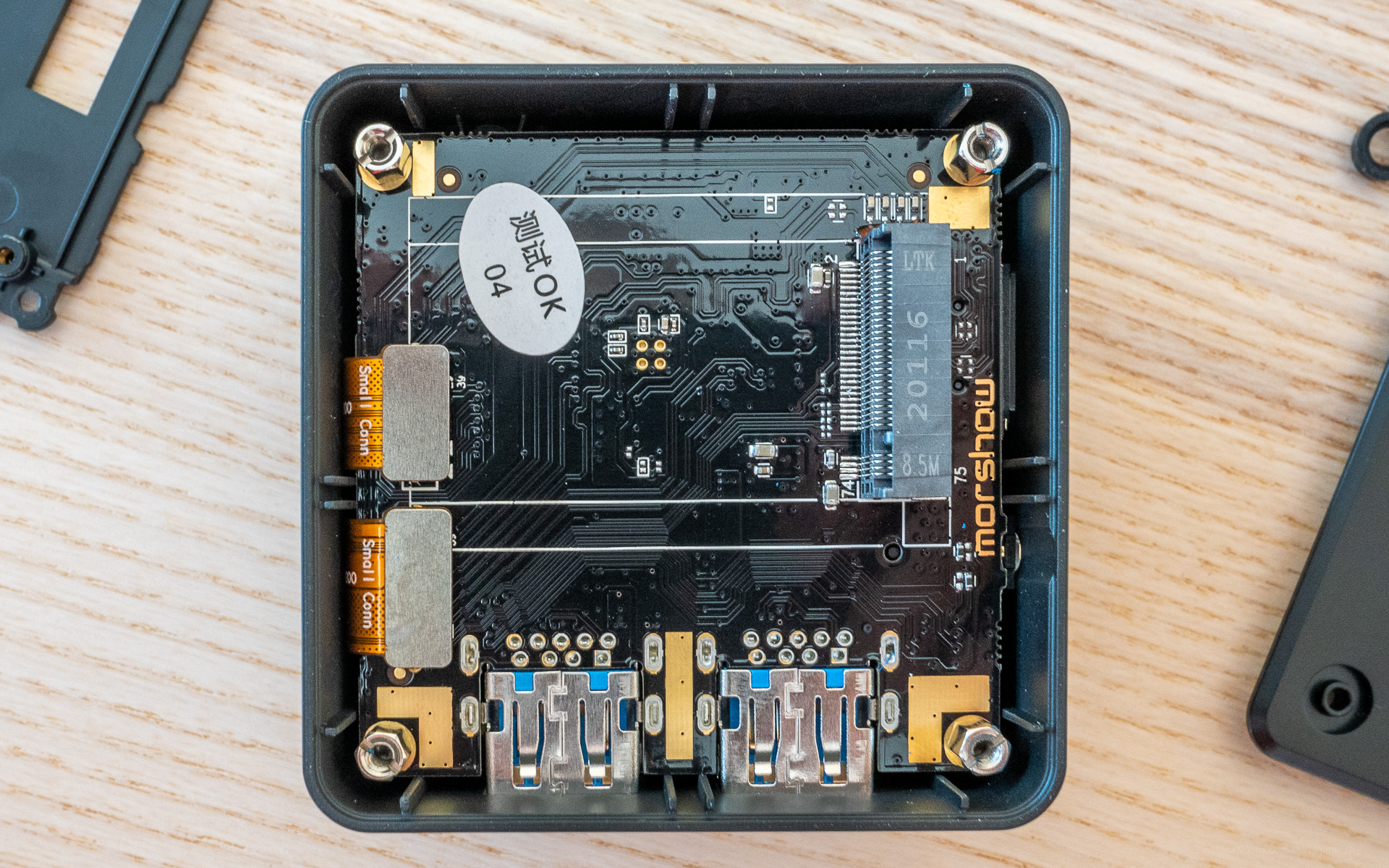
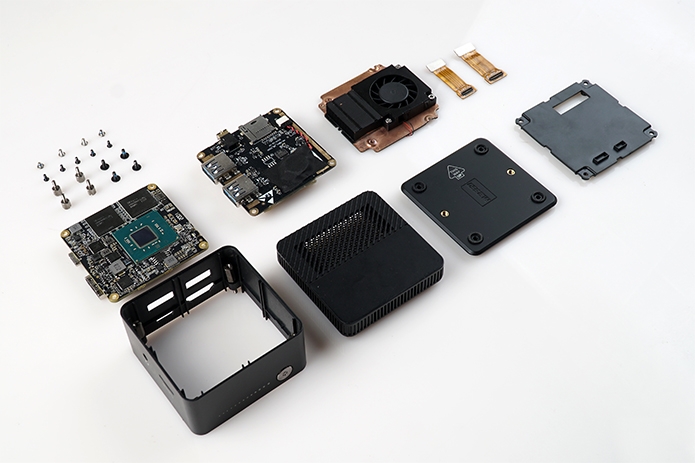
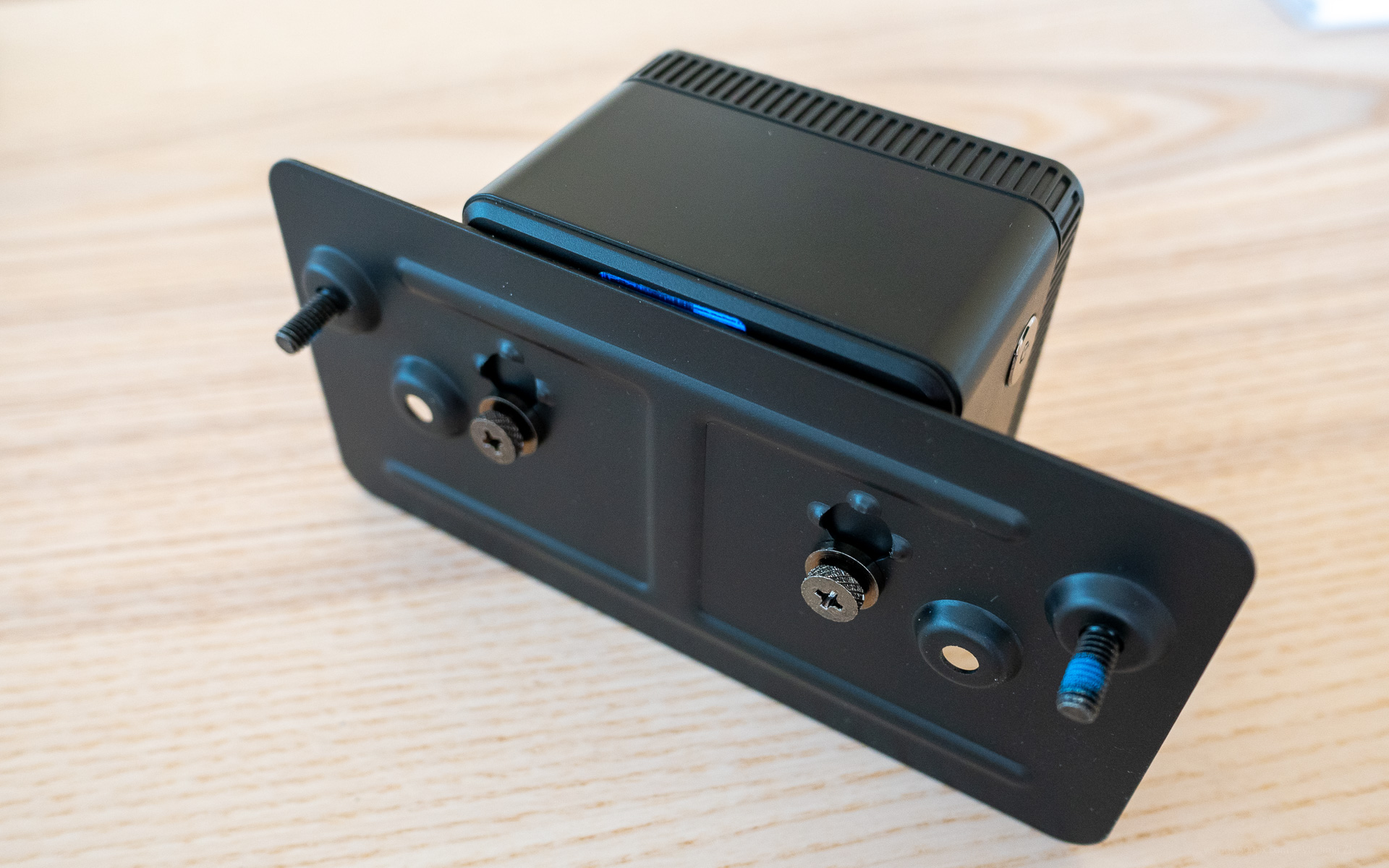
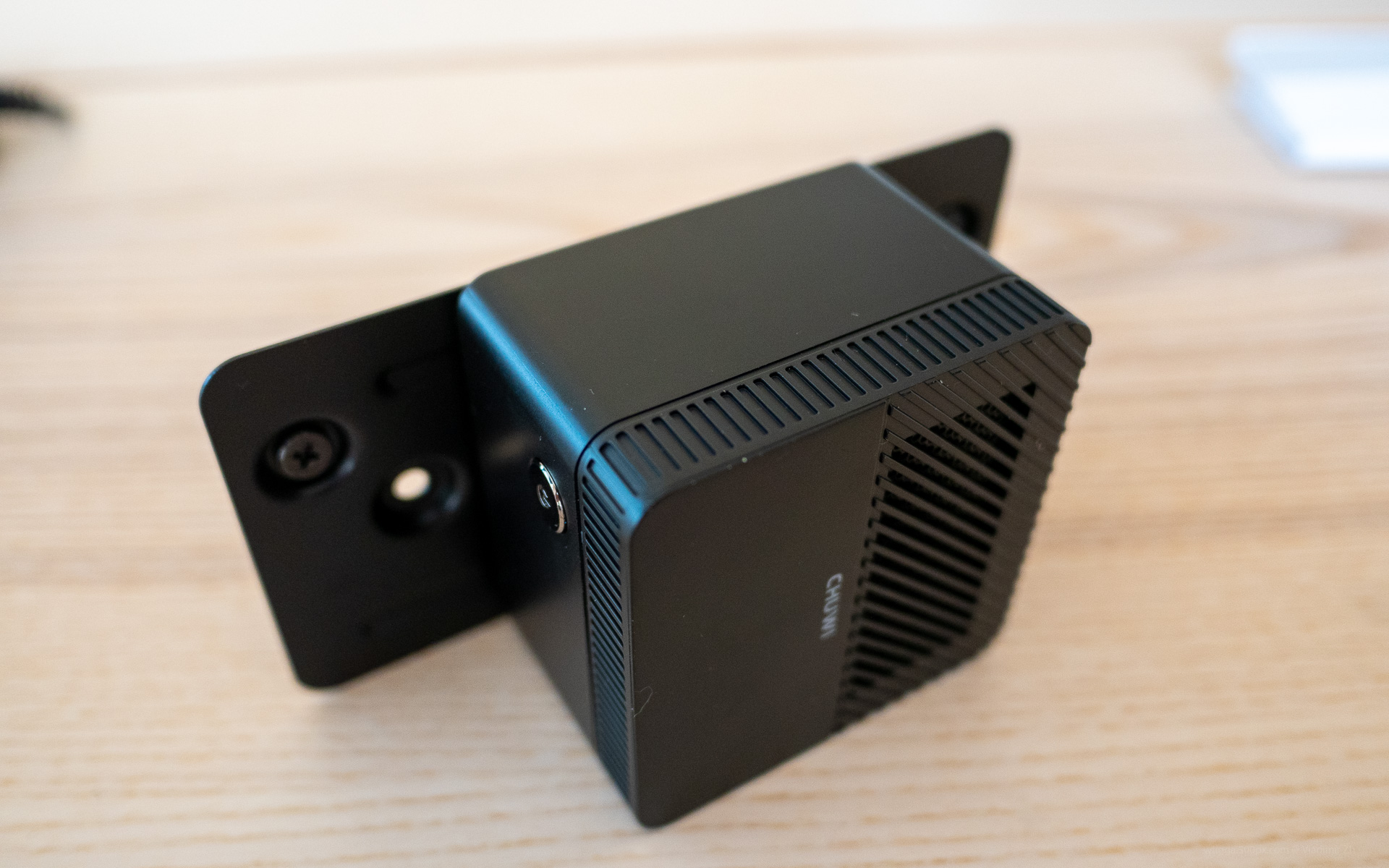
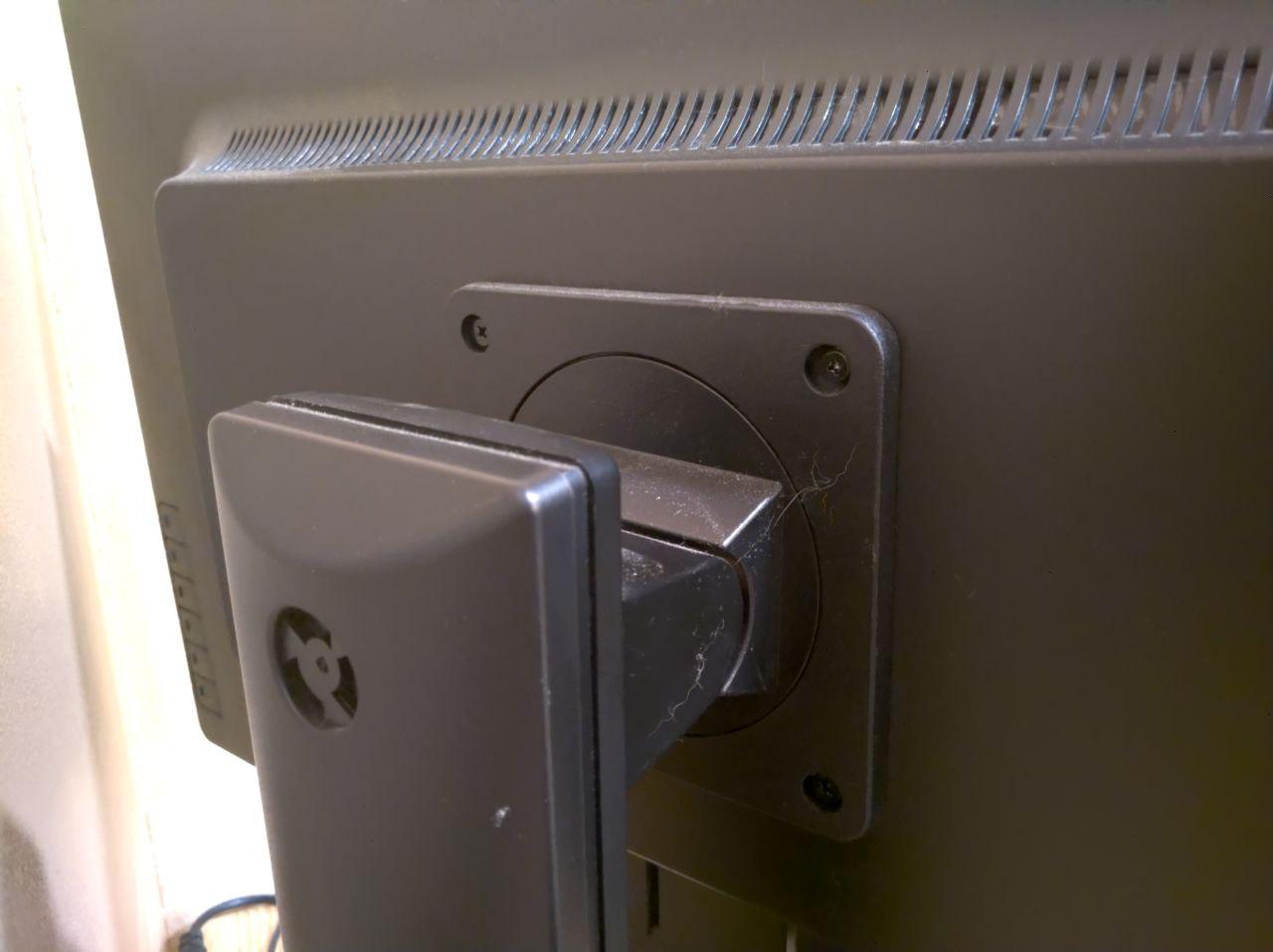
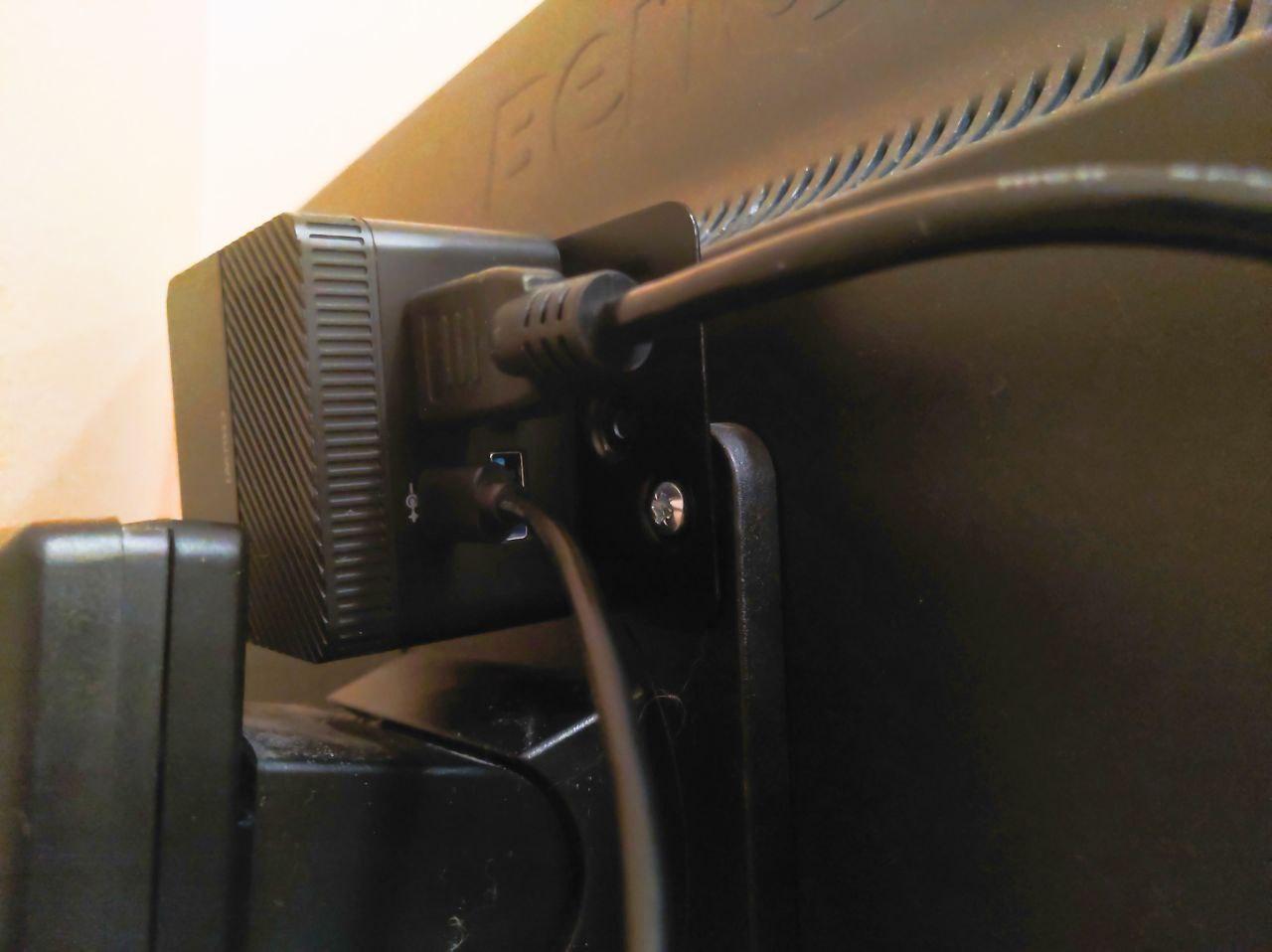
Стандартная коробка из переработанного картона. Внутри мягкий материал с двумя вырезами: один под сам компьютер, второй просто так.Комплектация лаконичная — помимо компьютера и блока питания есть только металлическая пластина для крепления к монитору или телевизору (VESA 200), и инструкция.На лицевой стороне микро-компьютера есть светодиод и кнопка включения.На оборотной - HDMI 2.0, два USB 3.1 и разъём питания Type-C.Сбоку есть аудио-разъём 3.5мм и слот для microSD (китайцы по традиции называют карточки TF).На дне у Larkbox есть четыре винта. Откручиваем... (это отвёртки Xiaomi, конечно)...и находим разъём для SSD-диска формата m.2 2242 (это самый маленький вид, вроде такого).У меня под рукой был только большой m.2, но и без него встроенного диска на 128 гигабайт пока хватит. Если открутить ещё четыре винта, то мы увидим оборотную сторону "материнской платы" компьютера:Тут есть наклейка 测试OK ("проверка пройдена"), и ещё четыре винта-ножки:Лезть ещё глубже я не решился из-за вот этих тонких шлейфов слева. А если бы полез, то нашёл бы там активный кулер с медной термопроводной пластиной, и прочие мелочи:Заменить процессор или добавить оперативки, если вам не хватит 6 ГБ, не получится. Компьютер реально маленький и лёгкий. Конечно, для стационарного компьютера это не является критичным параметром, а высосанные из пальца сценарии из промо-материалов, вроде таскания компьютера с собой на работу, мы рассматривать не будем. Однако его действительно удобно спрятать позади монитора, и он не будет занимать место на рабочем столе. Туда он у меня и отправится с помощью VESA-пластинки. Крепим её к нижней части Larkbox на винты, идущие в комплекте:Ножка монитора у меня крепится на VESA-разъём:Я открутил два болта от ножки, и прикрутил их обратно сквозь VESA-пластину с установленным Larkbox'ом:
Включение и настройка
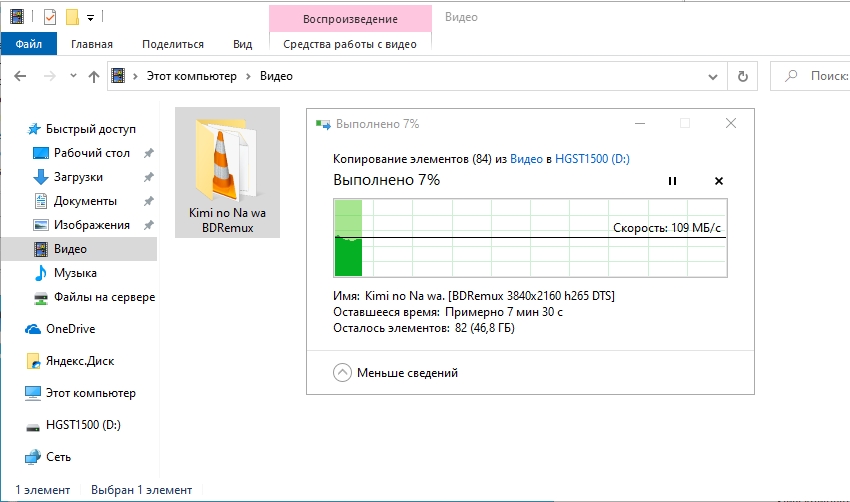
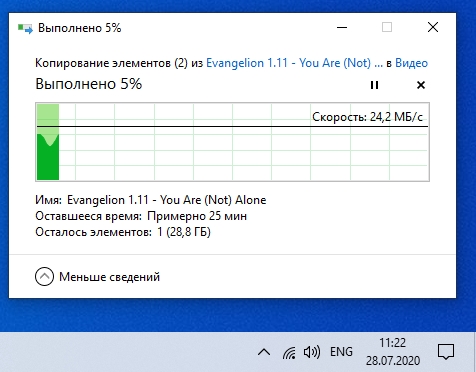
Всё настолько стандартно, что я даже не стал делать скриншоты. При первом запуске вы увидите экран настройки лицензионной свежеустановленной Windows 10 Home, можно выбрать русский язык.После первичной настройки я сразу установил весь привычный софт (примерно по своему старому списку, + InkScape и Paint.Net), осталось ещё достаточно места для манёвра:Личные файлы хранятся на внешнем жёстком диске по USB 3.1. Копирование на внешний жёсткий диск происходит довольно быстро, 100-110 МБайт/с (более 800 Мбит/с)Скорость самого внутреннего накопителя протестировать с помощью CrystalMark не удалось, он упорно не видел диск, хотя у Экслера получилось.
Производительность
Видео 4К
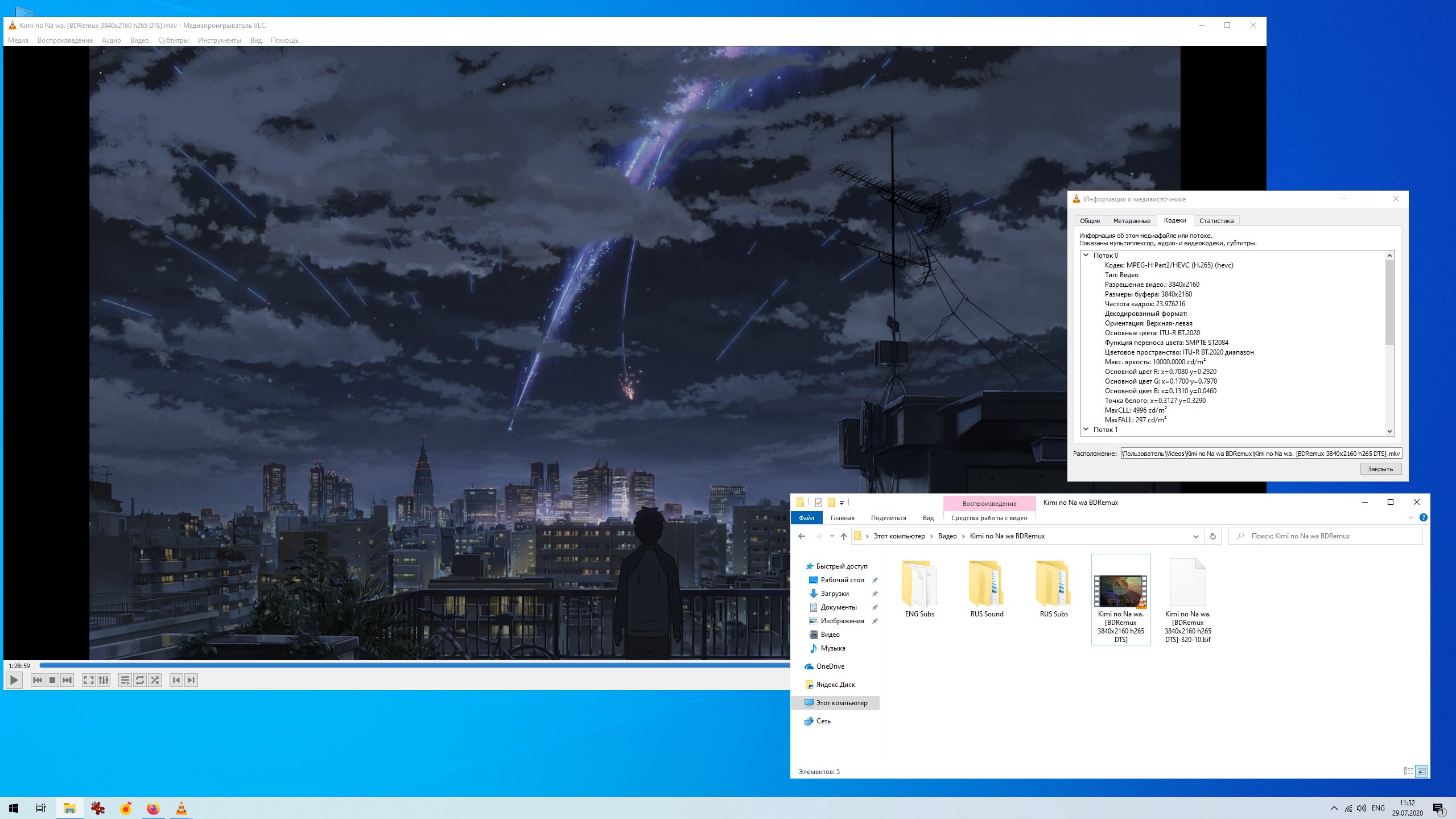
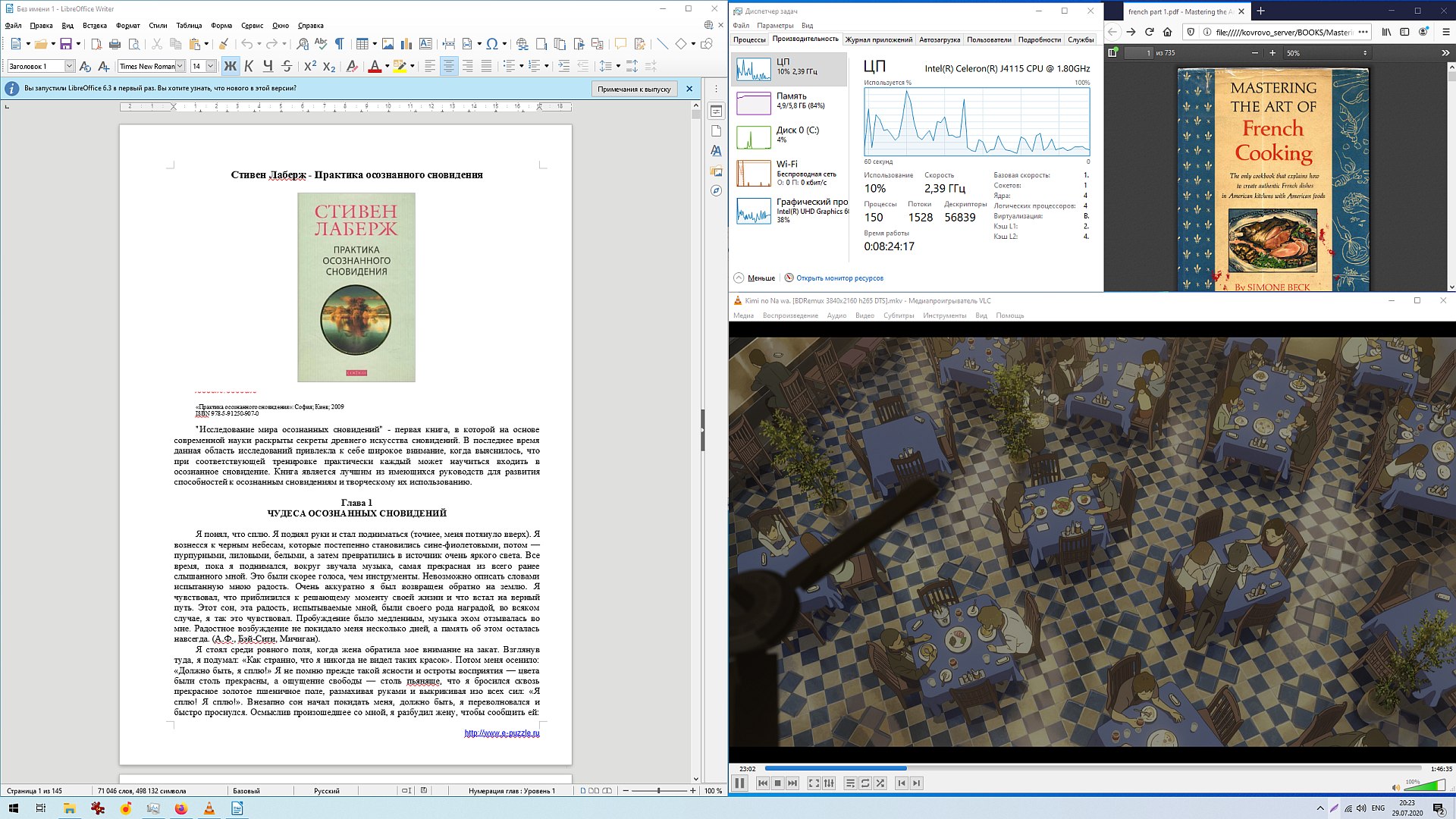
В промо-материалах производитель гордо заявляет о поддержке воспроизведения 4К-видео, что у меня вызывало некоторые сомнения. Но всё обошлось, видео 3840x2160 24fps из файла весом 55 гигабайт (почти половина накопителя!) воспроизводится без проблем:Более того, можно рядом запустить ещё пару офисных программ, и они будут работать с отзывчивостью, которая не будет раздражать.
Игры
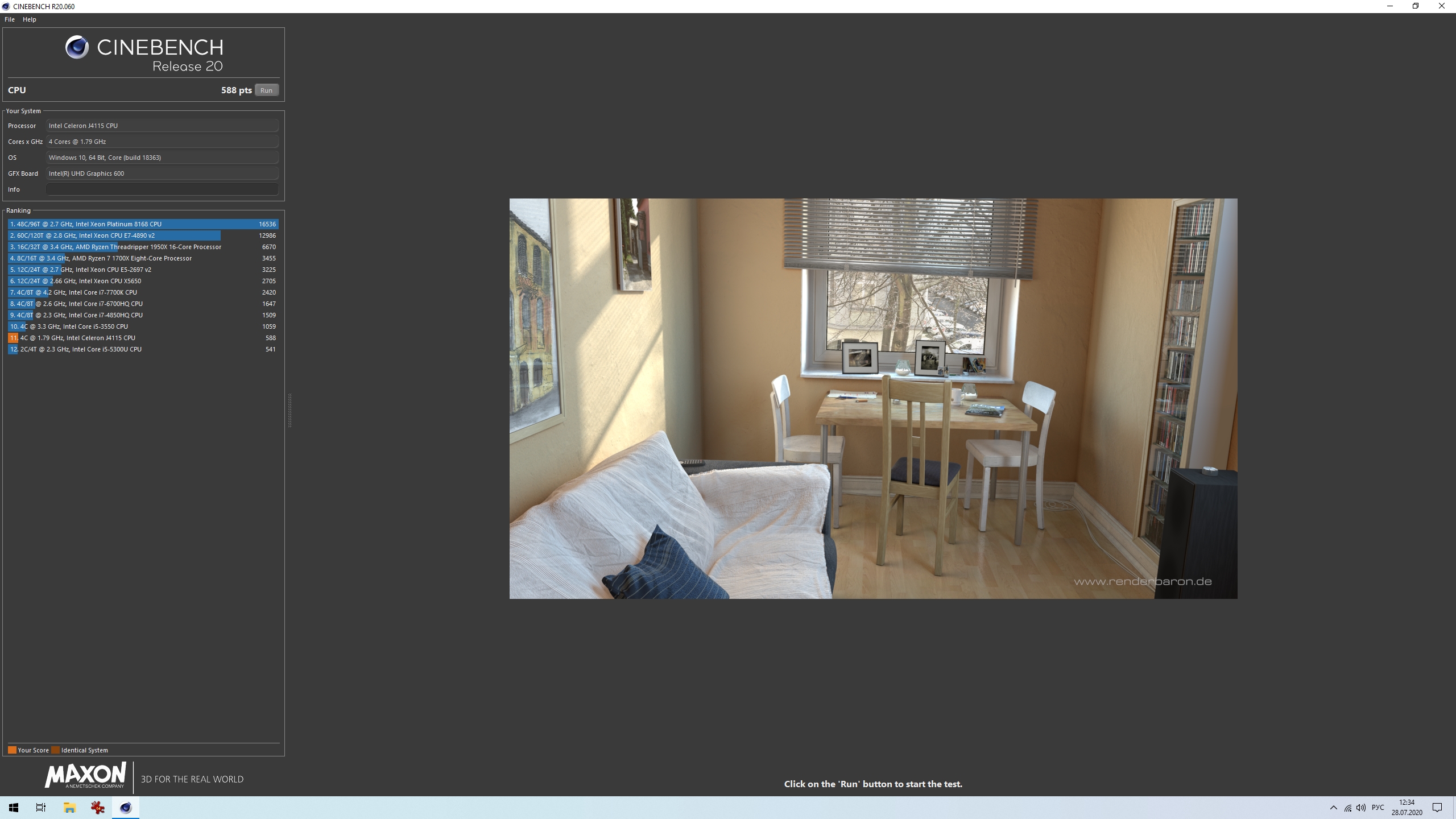
Не испытывайте надежд :-) Intel Gen9 600 с трудом тянет даже Minecraft. Впрочем, для олдфагов компьютер будет в самый раз:
Приём сигнала стабильный на больших расстояниях, скорость передачи данных при подключении к 5G в прямой видимости не превышала 200 Мбит/с, что не отличается от моих более мощных устройств. Видимо, это предел моей конкретной сети.Для жизни этого более чем достаточно. Любые фильмы с локального сервера Emby запускались без задержек и пауз.
Температура
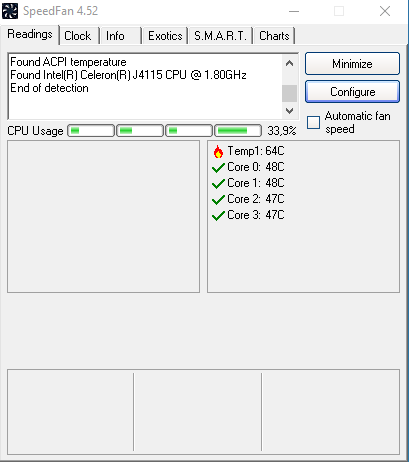
У компьютера активное охлаждение, и при нагруженных операциях работает кулер. Включается он довольно часто, но за монитором звук не слишком назойливый - тише, чем мой 15-дюймовый ноутбук Lenovo. Температура при игре в Half-Life 2 была в пределах 65 градусов. Сильнее нагреть не удалось.
Выводы
Достоинства
У Larkbox есть несомненные плюсы:
Малый размер и крепление VESA
Слот m.2 для расширения места на диске
Лицензионная Windows 10 с русским языком
Но есть и недостатки. Ни один из них не является фатальным, но если вы решитесь на покупку, то должны про них знать.
Недостатки
Ненастоящий Type-C
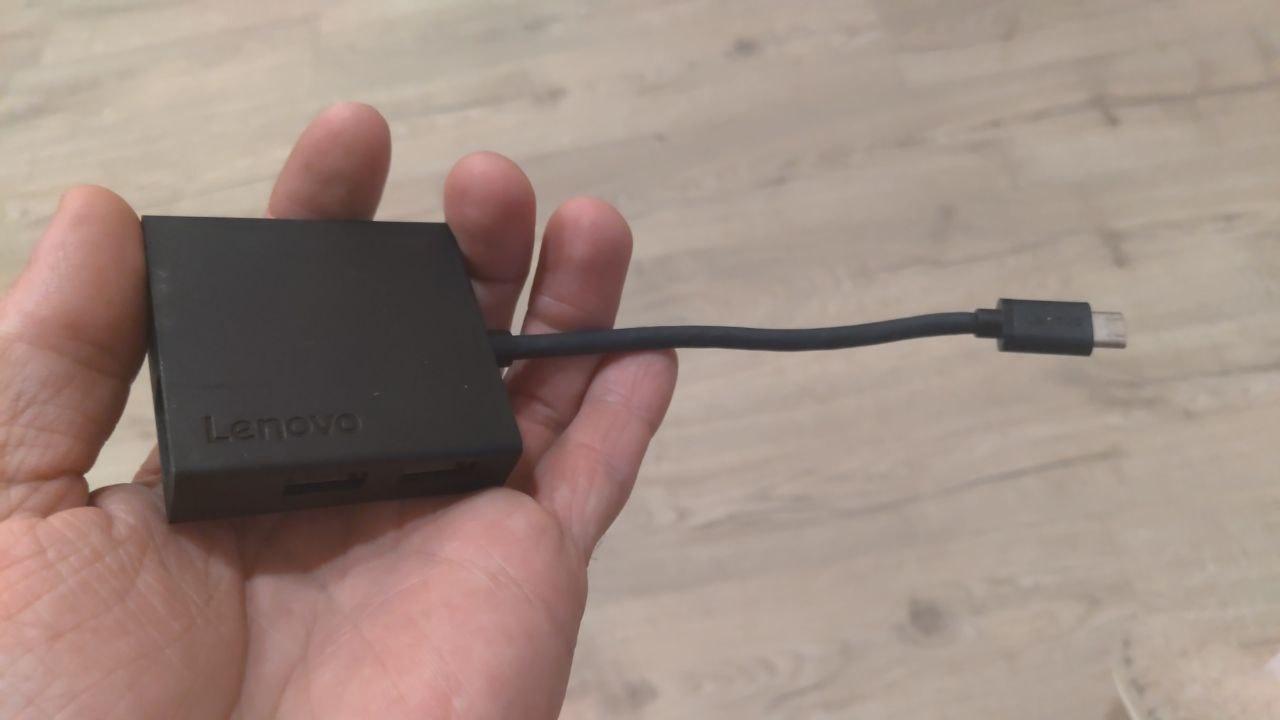
Физически это USB Type-C, универсальный разъём, в который кабель можно вставлять любой стороной. По факту это просто разъём питания 12в/1.5а, выполненный в таком формате. Никаких стандартов Type-C он не поддерживает. Даже PD. Компьютер не стал включаться ни с универсальной зарядкой с Power Delivery на 40W, ни с блоком питания от ThinkPad L430 на 65W.Type-C концентратор Lenovo C120, даже со своей родной зарядкой, он тоже не увидел, и придётся довольствоваться одним-единственным выходом на монитор и двумя USB-портами. Даже мой телефон его поддерживает, а Chuwi - нет. Делать Type-C для галочки — плохое решение. И без того фрагментированный и квази-универсальный стандарт получает девайсы, которые могут сыграть злую шутку. (Например, я не рискну проверять, как реализована зарядка от Chuwi и вставлять в телефон, например.)
M.2 SSD
Жаль, что подходит только самый маленький стандарт дисков. Я не вижу причин делать компьютер именно такого размера: сделайте его чуть побольше, и сценарии использования остались бы ровно теми же самыми. Он всё точно так же влез бы на планку VESA 200 (которая и так в два раза больше LarkBox), а рекламный "компьютер в кармане" — это фантазия маркетолога. Кто в здравом уме будет носить эту коробочку на работу? Зачем? Почему именно в кармане?..
Оперативная память
По скриншоту в середине статьи видно, что забить 6 гигабайт ОЗУ не составляет никакого труда. Да, компьютера хватит для домашних задач. Но с тяжёлыми офисными файлами он вряд-ли справится: когда началась эпидемия COVID-19 и я перешёл на работу из дома, то пришлось срочно добавлять в свой выделенный под работу ноутбук ещё 8 гигабайт оперативки, иначе Excel-таблицы по 5000 строк просто падали. Память можно было бы сделать расширяемой с ноутбучным форм-фактором SO-DIMM, но инженерам захотелось "размера яблока"...
Вердикт
Я снабдил компьютер внешним диском на 1 ТБ, поставил необходимый минимум офисно-домашних бесплатных программ, прикрутил к 24" монитору, и он прекрасно заменил собой старый ноутбук моей мамы, который и так последние пять лет был приставкой к монитору. С этой задачей он справляется отлично, и занимает совсем немного места. Если перечисленные недостатки для вас нерелевантны, то могу смело порекомендовать эту коробочку на замену вашего старого ноутбука или настольно-подстольного midi-tower.