Это подробная инструкция по настройке личного VPN на протоколе Wireguard, чтобы обходить блокировки Роскомнадзора и защищаться от хакеров в чужих Wi-Fi с компьютеров и телефонов. По шагам, с картинками, для самых маленьких.
Если вы в России, у вас наверняка не работает LinkedIn или тормозит Twitter, а в месте с ним и половина интернета. VPN поможет нивелировать вредительство провайдеров и государственных органов. Кроме того, в общедоступных Wi-Fi точках, к которым вы подключаетесь в кафе, могут сидеть мамкины хакеры, которые перехватывают трафик и могут украсть у вас данные или подсунуть вирус. Достаточно включить VPN, и ваш трафик станет для таких вредителей недоступен.
Зачем платить, есть же бесплатные VPN
Содержать VPN-сервер стоит денег, потому что где-то должен работать компьютер с серверной программой, и кто-то должен платить за электричетсво и работу инженеров. Если не платите вы, значит платит кто-то другой. В замен этот другой получает что-то ценное, например ваши персональные данные, которые затем можно использовать для мошенничества или шантажа. Не пользуйтесь бесплатными VPN-сервисами.
Зачем настраивать самому, есть же готовые
Обычно VPN-сервисы продают аккаунты с ограничением на одновременное количество пользователей. Тот же Astrill, популярный в Китае, не позволяет подключаться больше чем с трёх устройств одновременно, при этом в месяц их VPN стоит от $10. Со своим сервером вы можете легко создать 10-20 пользователей и раздать их всем своим друзьям и знакомым: даже самый дешёвый VPS за $5 в месяц справится с такой нагрузкой. Конечно, у платных VPN есть свои плюсы, например быстрое переключение между локациями (чтобы сменить сервер с Германии на США, например), особо продвинутые средства обхода блокировок и тому подобное. К счастью, в России блокировки осуществляются довольно просто, и для их обхода такие сервисы избыточны.[/su_spoiler] Вам понадобится VPS — самый дешёвый хостинг в стране, где блокировок нет. Мои рекомендации:
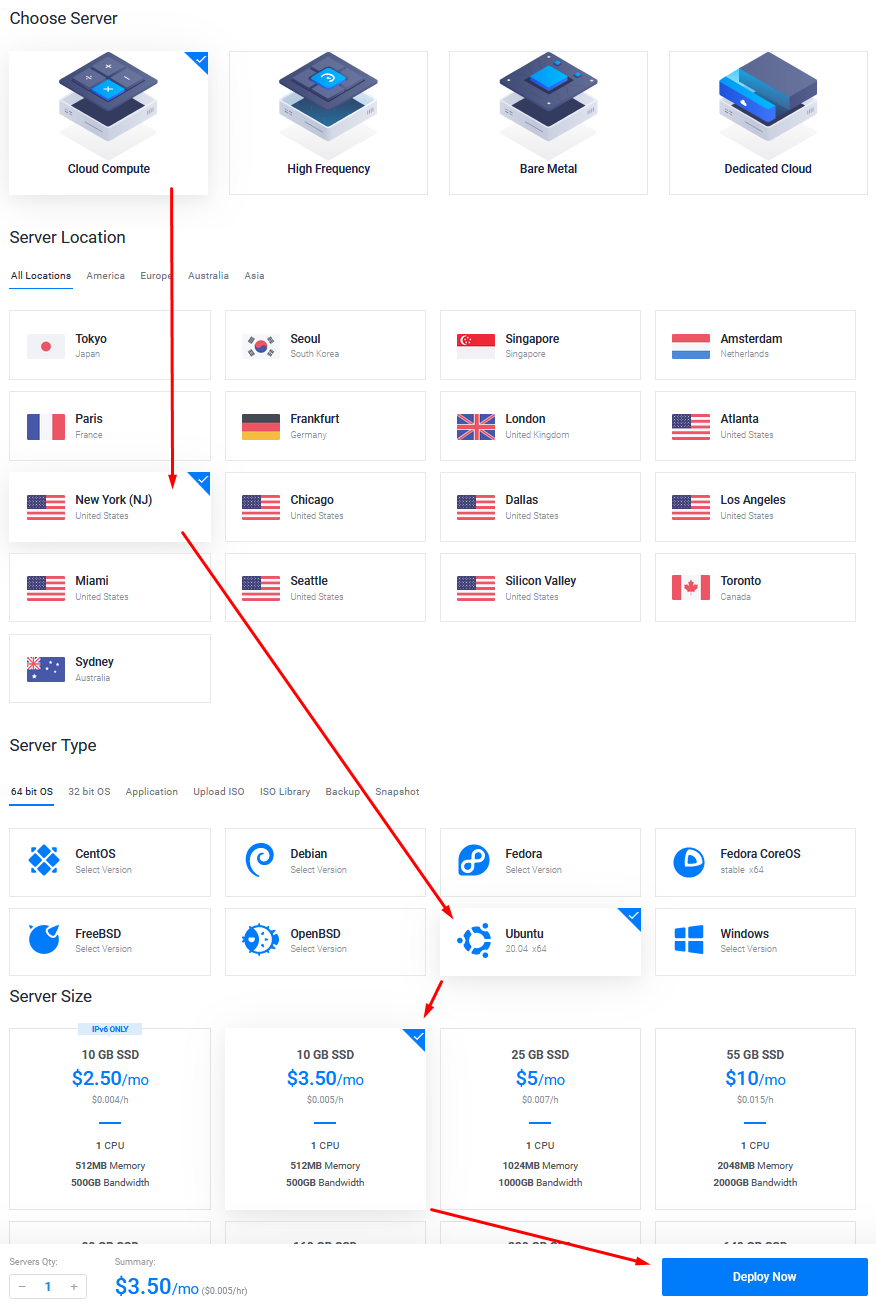
Vultr от $3.5 в месяц, при регистрации по рефералке дадут $100 на месяц.
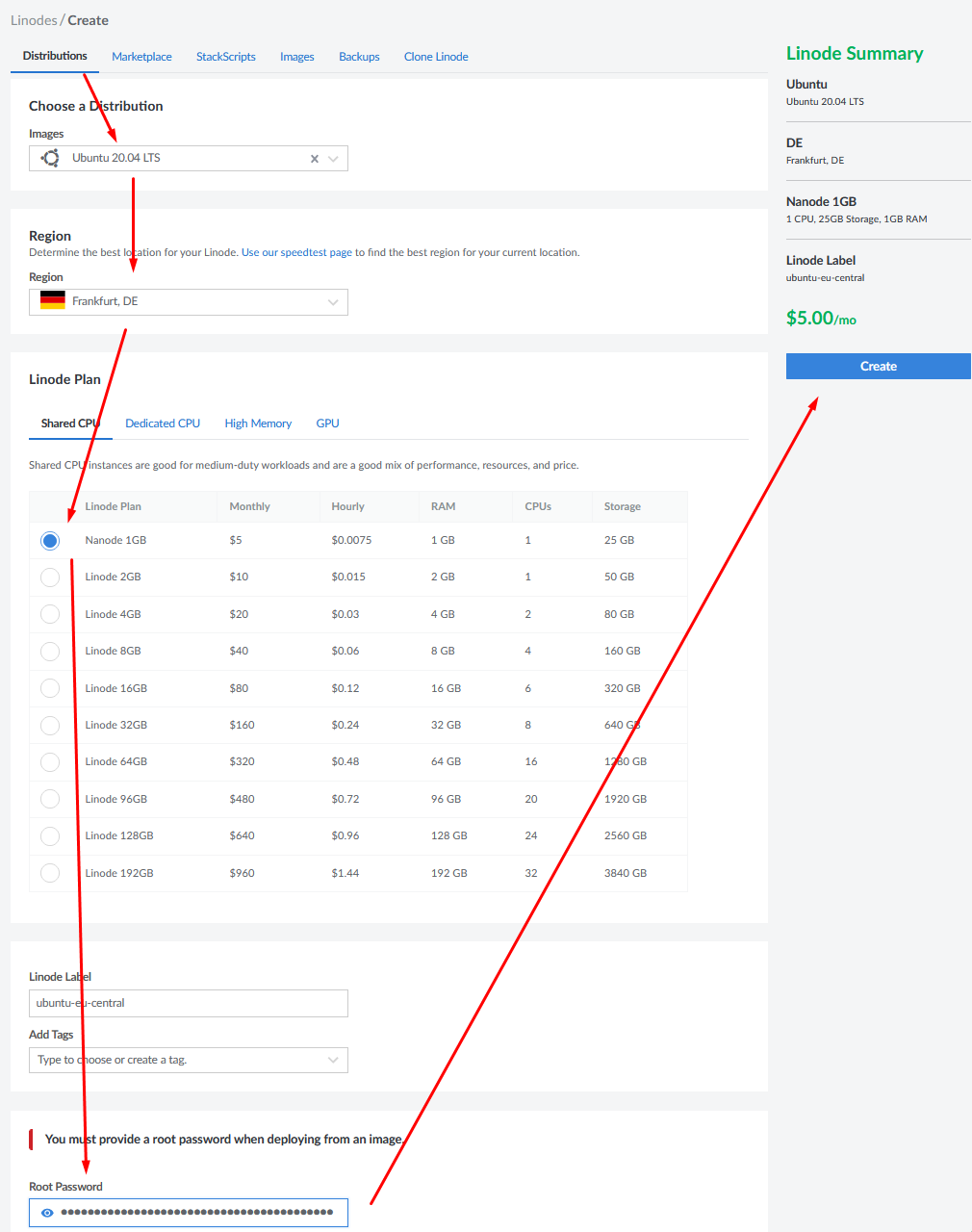
Linode от $5 в месяц, по рефералке ничего не дают, зато считают использование по часам — можно экспериментировать за гроши.
Или любой другой сервер на Ubuntu за пределами России, к которому у вас есть root-доступ.
Про рефералки
За каждого нового клиента на VPS по ссылкам, которые я указал вначале, мне перепадает несколько долларов. Этого как раз хватает на оплату хостинга для этого блога. Если вы зарегаетесь через мои ссылки - мне будет приятно.
Шаг 1 — Запустите VPS
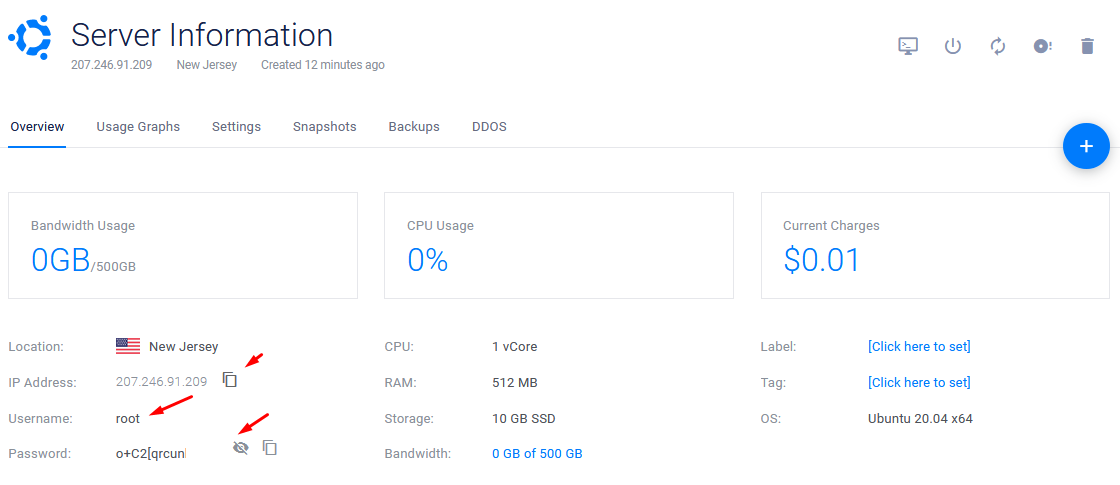
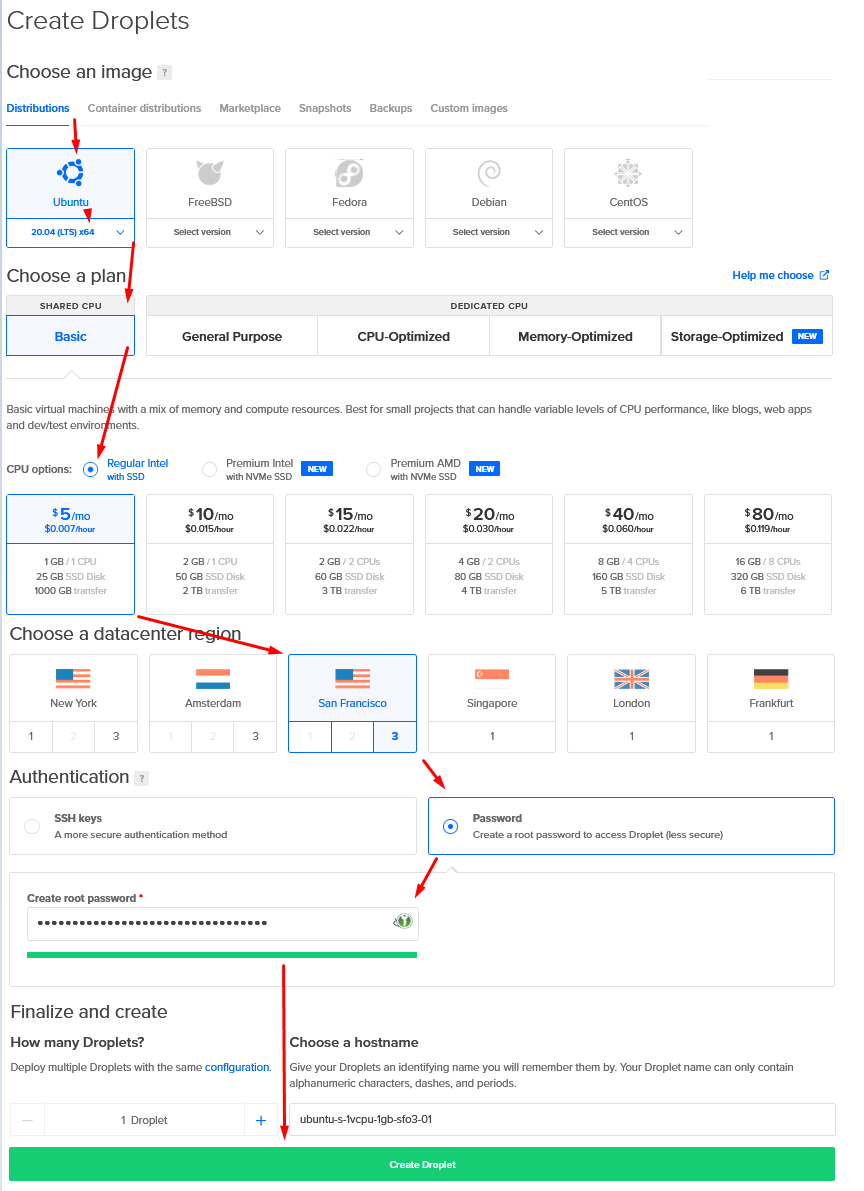
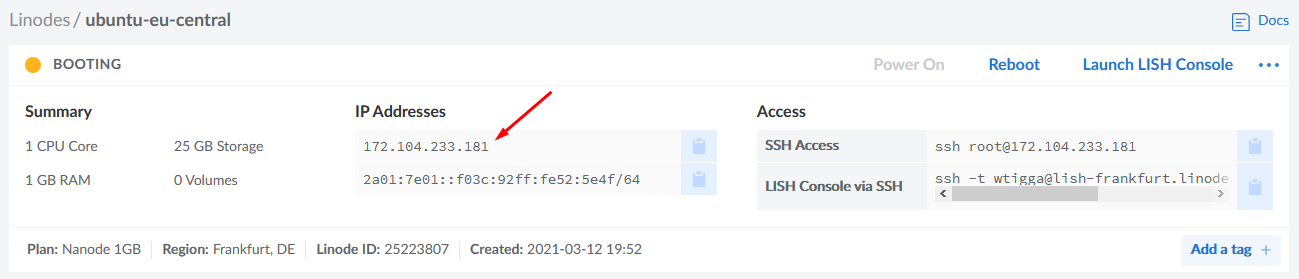
Нужен самый простой сервер на Ubuntu 20.04 или новее.
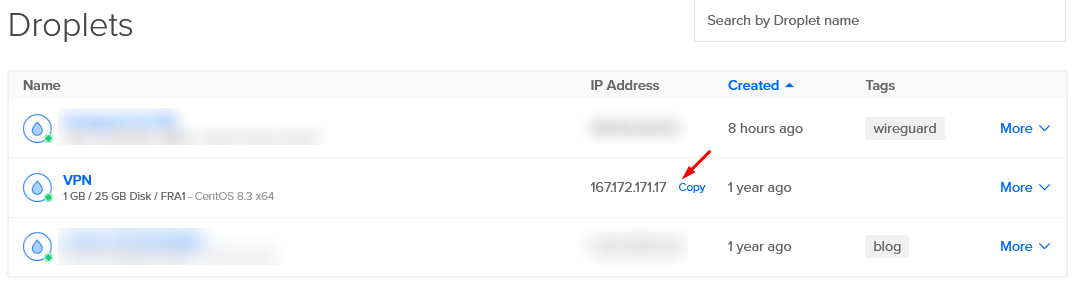
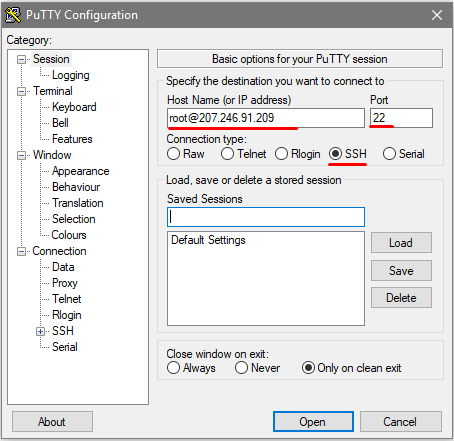
В поле Host Name введите root@xxx.xxx.xxx.xxx (вместо xxx - IP-адрес вашего сервера из предыдущего шага), Port 22Connection type: SSH и нажмите Open
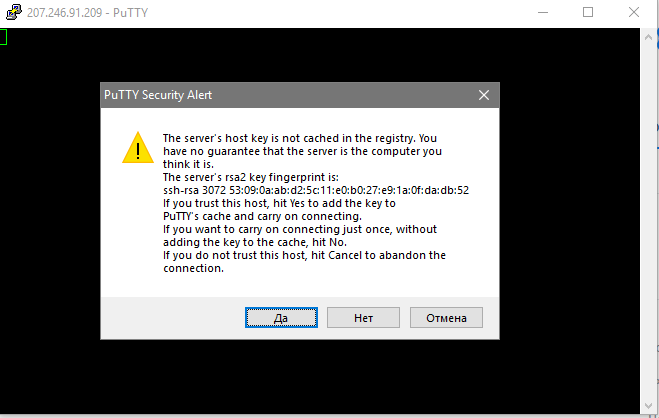
Увидев предупреждение PuTTY Security Alert о новом ключе, нажмите Да
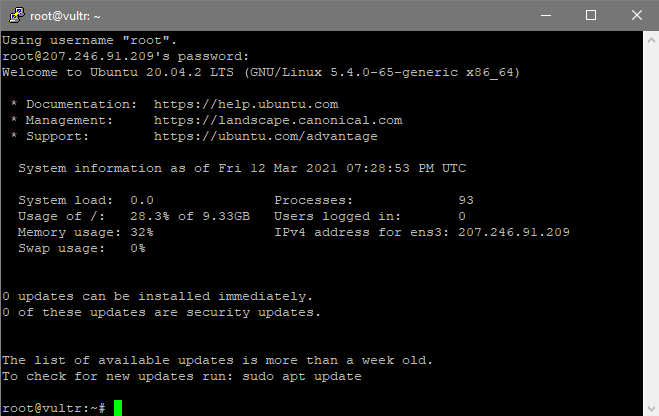
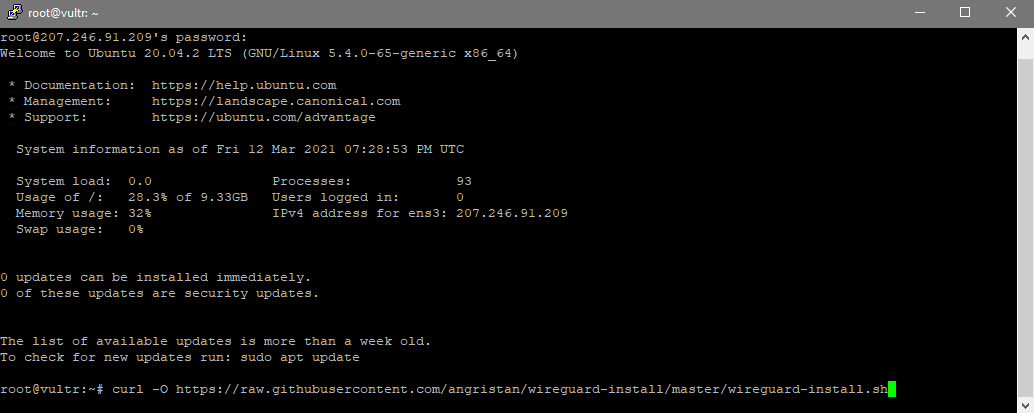
Введите пароль от root вашего сервера (который вы создали на этапе создания VPS) * при вводе пароля на клавиатуре вы не увидите символов на экране, просто вводите вслепую и нажмите Enter * чтобы вставить пароль, вместо сочетания Ctrl-V используйте одно нажатие правой кнопкой мыши — ничего не произойдёт, но пароль вставится; после этого нажмите Enter
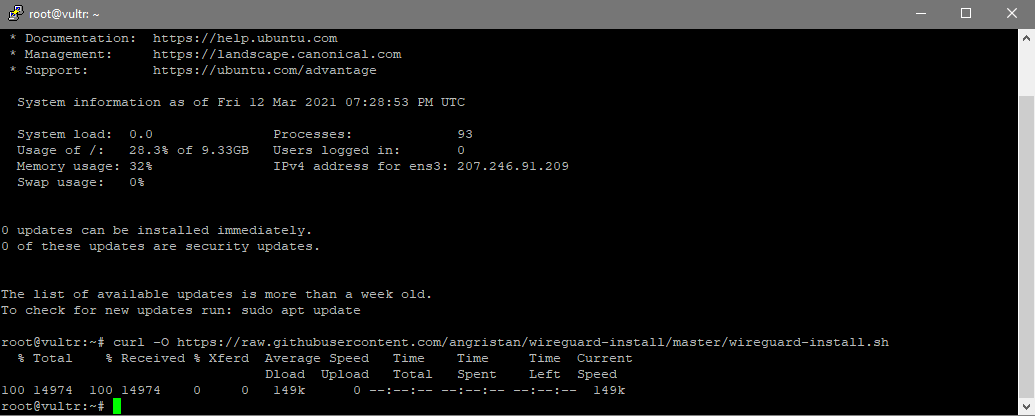
Скопируйте первую команду и вставьте её правой кнопкой мыши Она скачает полный скрипт на ваш серверcurl -O https://raw.githubusercontent.com/angristan/wireguard-install/master/wireguard-install.sh
Нажмите Enter, вы увидите, что скрипт скачался
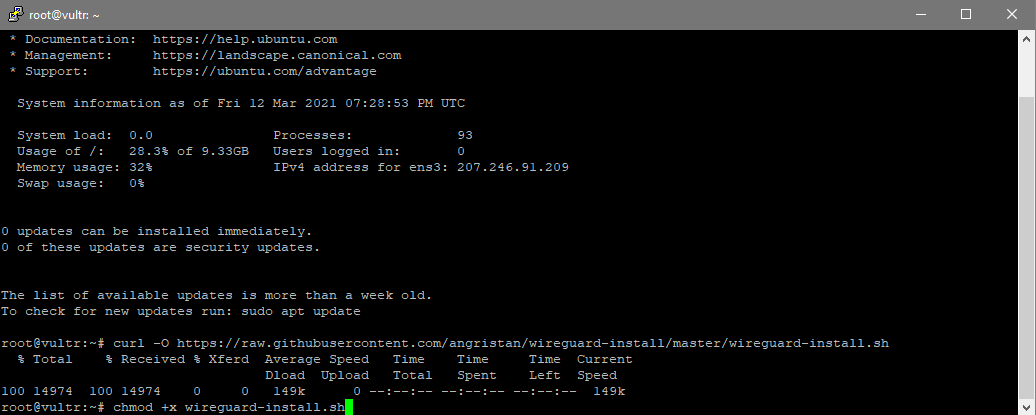
Скопируйте вторую строчку скрипта Она даст скрипту нужные праваchmod +x wireguard-install.sh
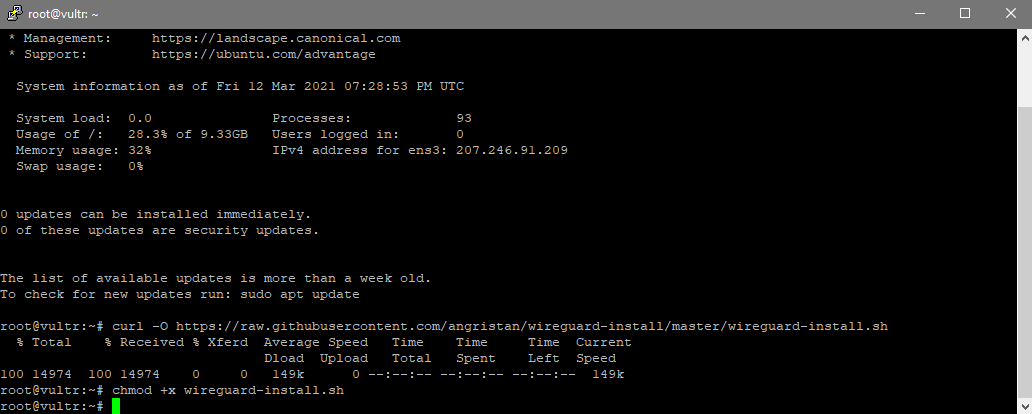
Нажмите Enter, скрипт получит нужные права.
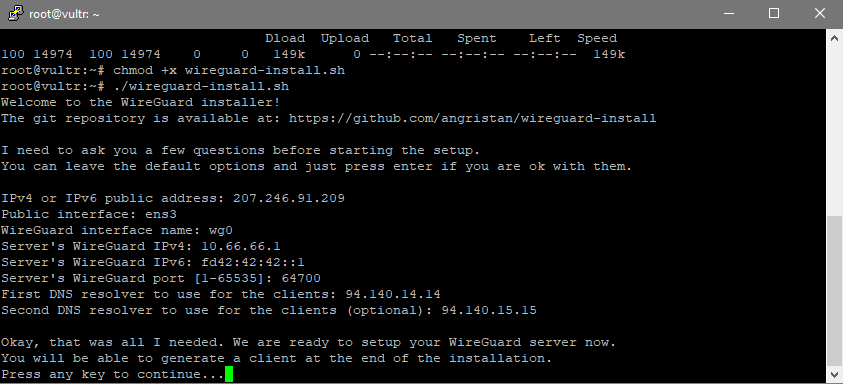
Вставьте последнюю команду, которая запустит скрипт, и нажмите Enter./wireguard-install.sh
В консоли по очереди будут появляться вопросы, в которых уже прописаны ответы - просто нажимайте Enter, пока не увиите надпись Press any key to continue...
На этом этапе у вас есть установленный и работающий сервер WireGuard. Теперь нужно создать учётные записи для подключения с компьютера и телефона.
Шаг 4 - Создайте учётные записи
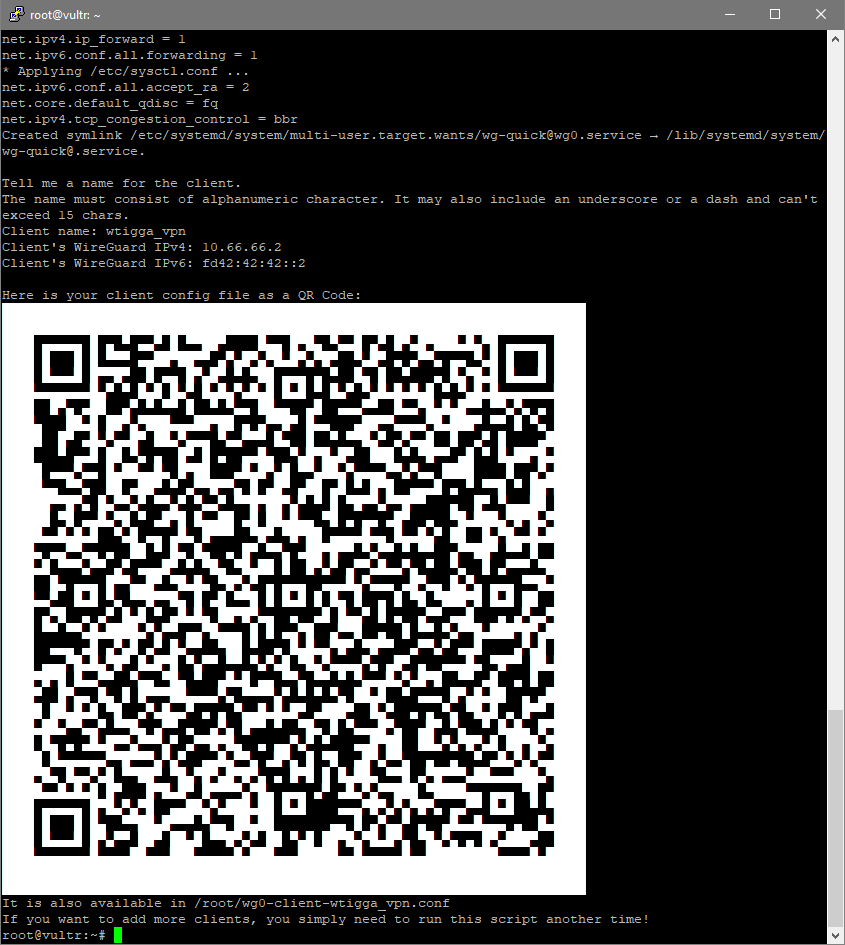
Сразу после установки WireGuard в консоли начнётся процесс создания учётной записи.
Tell me a name for the client Введите произвольное имя для учётной записи. Например, "Vasya", "iPhone" или (как на скриншоте) - "wtigga_vpn", и нажмите Enter
На все остальные вопросы в консоли нажимайте Enter, пока в консоли не появится QR-код
Сделайте скриншот этого QR-кода и сохраните, он пригодится для быстрого подключения со смартфона
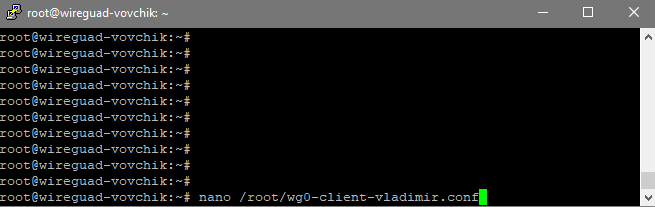
Кроме того, нужно сохранить текстовые данные к этой учётной записи для подключения с компьютера. Для этого откроем файл конфигурации:
Найдите строку с адресом файла конфигурации сразу под QR-кодом, в моём случае она выглядит так: It is also available in /root/wg0-client-wtigga_vpn.conf
Наберите команду nano, а затем после пробела напишите адрес к этому файлу, в моём случае это: nano /root/wg0-client-wtigga_vpn.conf
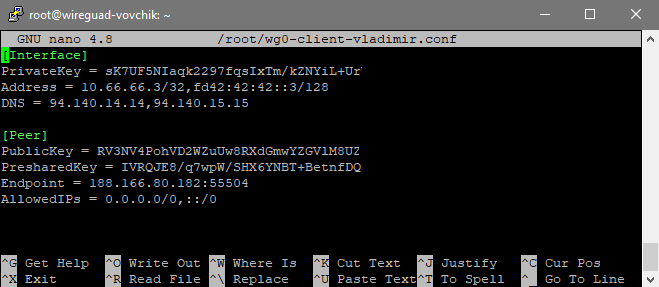
В консоли откроется файл с конфигурацией. Скопируйте весь текст из этого файла в любой текстовый файл на своём компьютере, и сохраните.
Шаг 4.1 - Ещё одна учётная запись
Лучше давать каждому пользователю по учётной записи, чтобы при необходимости можно было точечно её отключить.
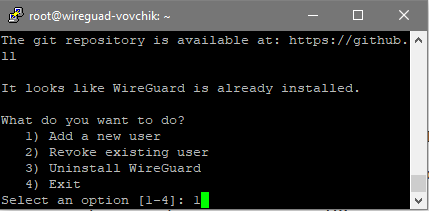
Чтобы добавить ещё одного пользователя, снова введите команду ./wireguard-install.shСкрипт спросит, что именно сделать. Введите единицу (Add a new user), нажмите Enter и вы снова увидите процесс создания нового пользователя.
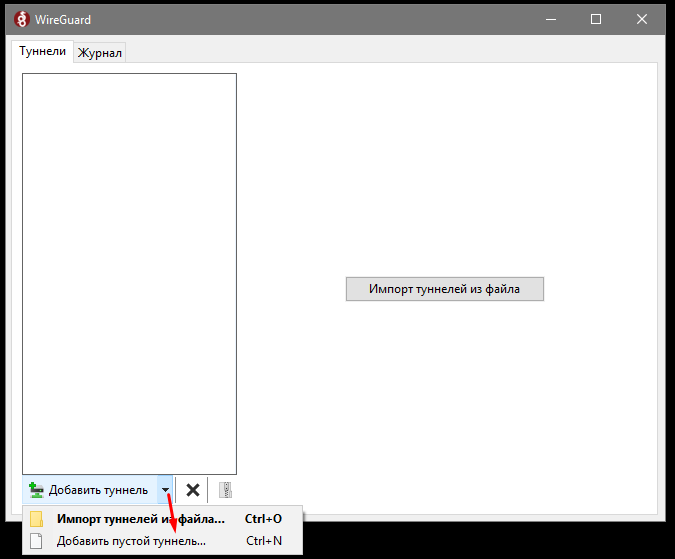
В левом нижнем углу Добавить туннель -> Добавить пустой туннель
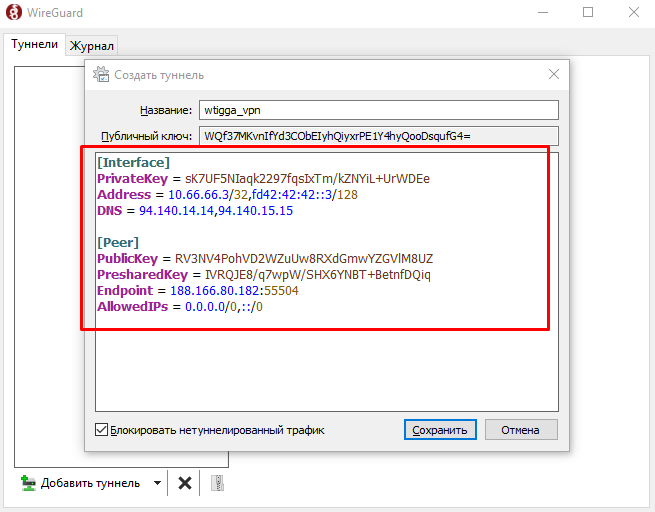
Введите название, а ниже вместо имеющегося текста вставьте тот, что сохранили в консоли из config-файла, и нажмите Сохранить
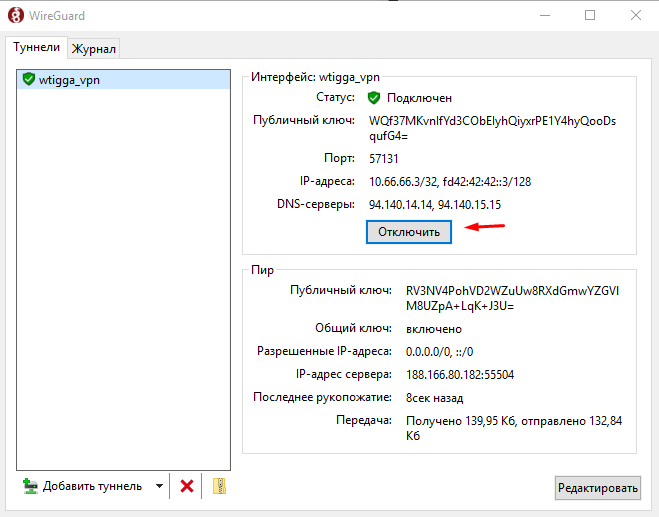
Нажмите кнопку Подключить...
...И вы в интернете без блокировок!
Android / iOS
Установите официальное приложение для Android (APK) или iOS
Запустите, выберите (+) и Сканировать QR-Код
Отсканируйте код, который вы заскриншотили в консоли
Назовите его любым именем и нажмите Создать туннель
Теперь нажмите на переключатель напротив вновь сохранённого туннеля, и вы попадёте в интернет без блокировок.
Послесловие
От чего не защитит VPN
Не используйте такой VPN для скачивания торрентов, продажи наркотиков или распространения детской порнографии. Вы оплачиваете VPS со своей банковской карты, а это значит, что для хостинга (Vult, DigitalOcean и других) вы не являетесь анонимом. И если полиция условной Германии будет расследовать уголовное дело, в котором фигурирует ваш VPN, то ваше имя там всплывёт. Именно по этой причине нужно делать отдельные учётные записи WireGuard для каждого пользователя, и никогда не выкладывать эти учётки в открытый доступ, иначе вам возможно придётся отвечать за действия какого-то анонима из интернета. И, разумеется, VPN не сделает вас анонимным, если вы заходите в социальные сети под учёткой с вашим настоящим именем.